
1O que é a requisição de transporte ↑ Voltar ao índice
Para que serve: É o pedido de um veículo da prefeitura para um deslocamento a serviço, ou para atendimento ao cidadão, como levar um paciente para consulta. O pedido é feito pelo celular, pelo link da secretaria, e a secretaria analisa e responde.
- Use o link enviado pela secretaria. Cada link já leva o pedido para a secretaria certa.
- Tenha em mãos: seus dados, a finalidade da viagem, origem, destino, data e horários.
2Abrindo o formulário ↑ Voltar ao índice
Para que serve: O formulário tem duas abas: Nova solicitação (para pedir) e Consultar status (para acompanhar um pedido já feito).
- Abra no celular o link enviado pela secretaria. O formulário já abre na aba Nova solicitação.
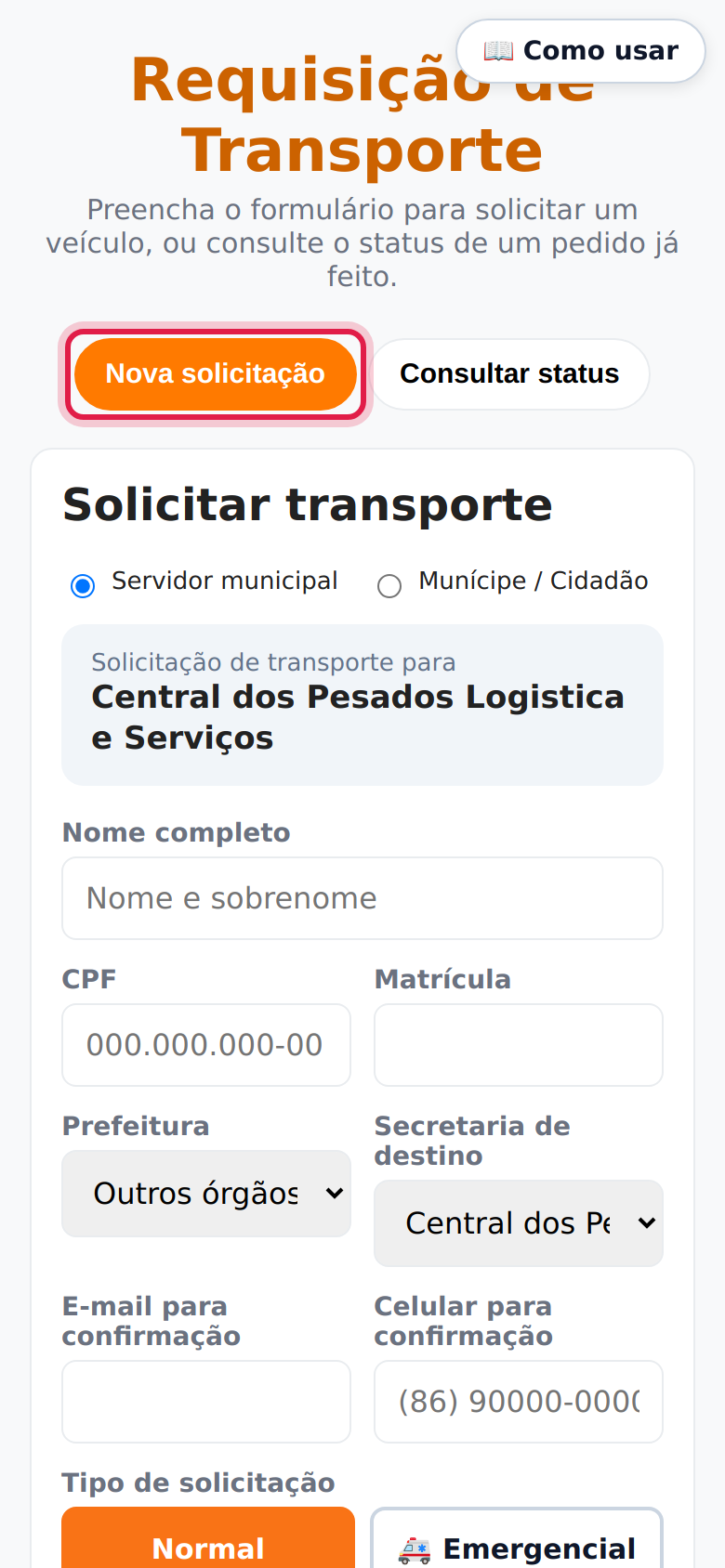
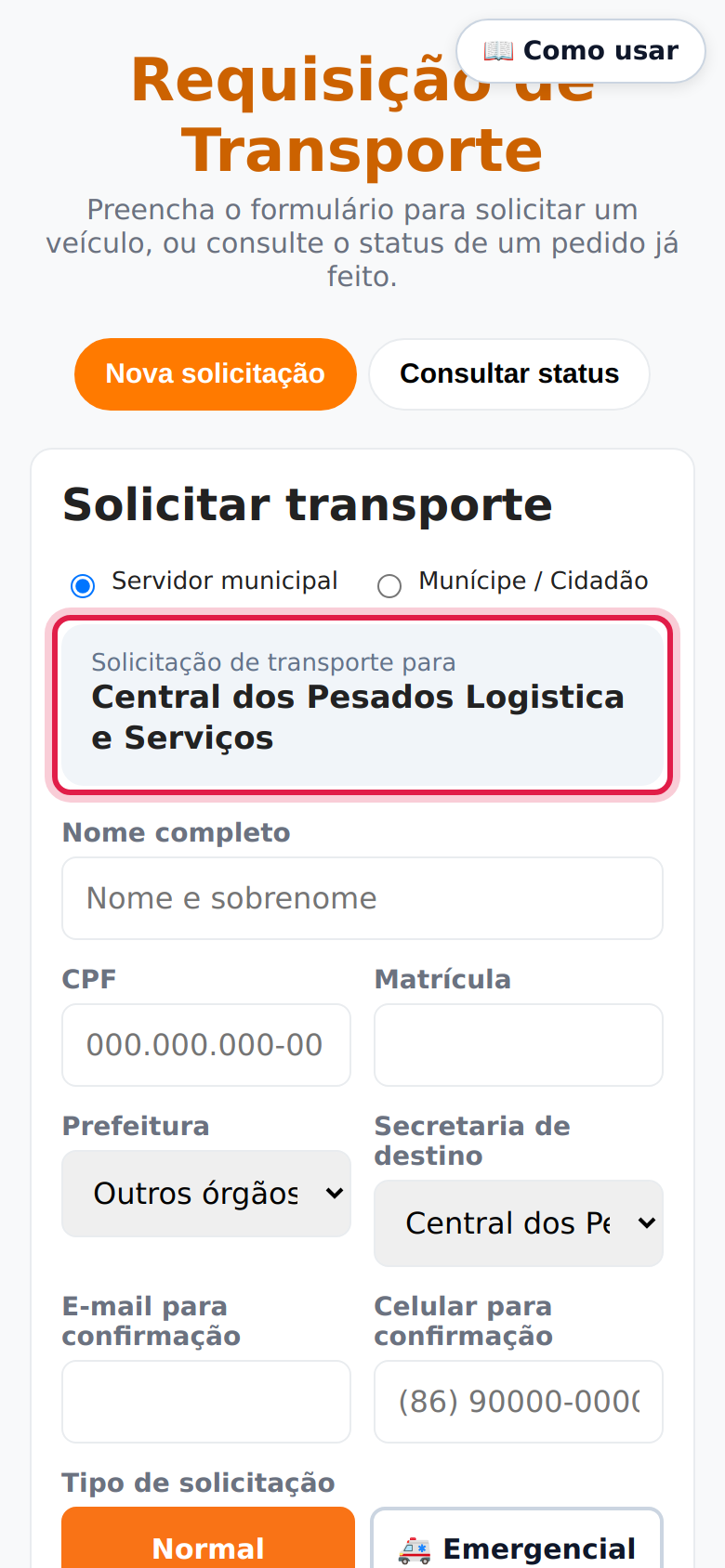
- Confira no topo o nome da secretaria que vai receber o pedido.
3Seus dados ↑ Voltar ao índice
Para que serve: Identificam quem está pedindo e por onde a secretaria vai falar com você.
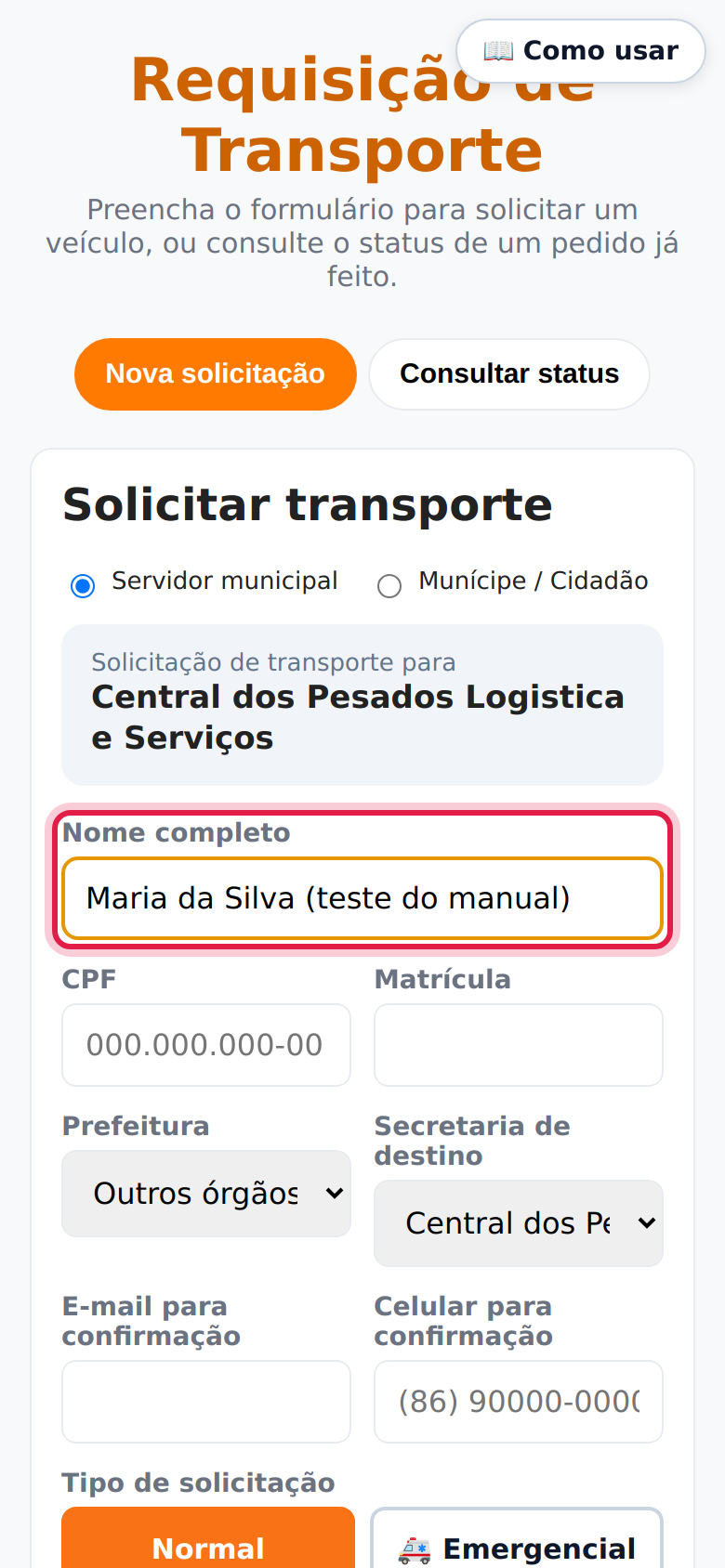
- Preencha o seu nome completo.
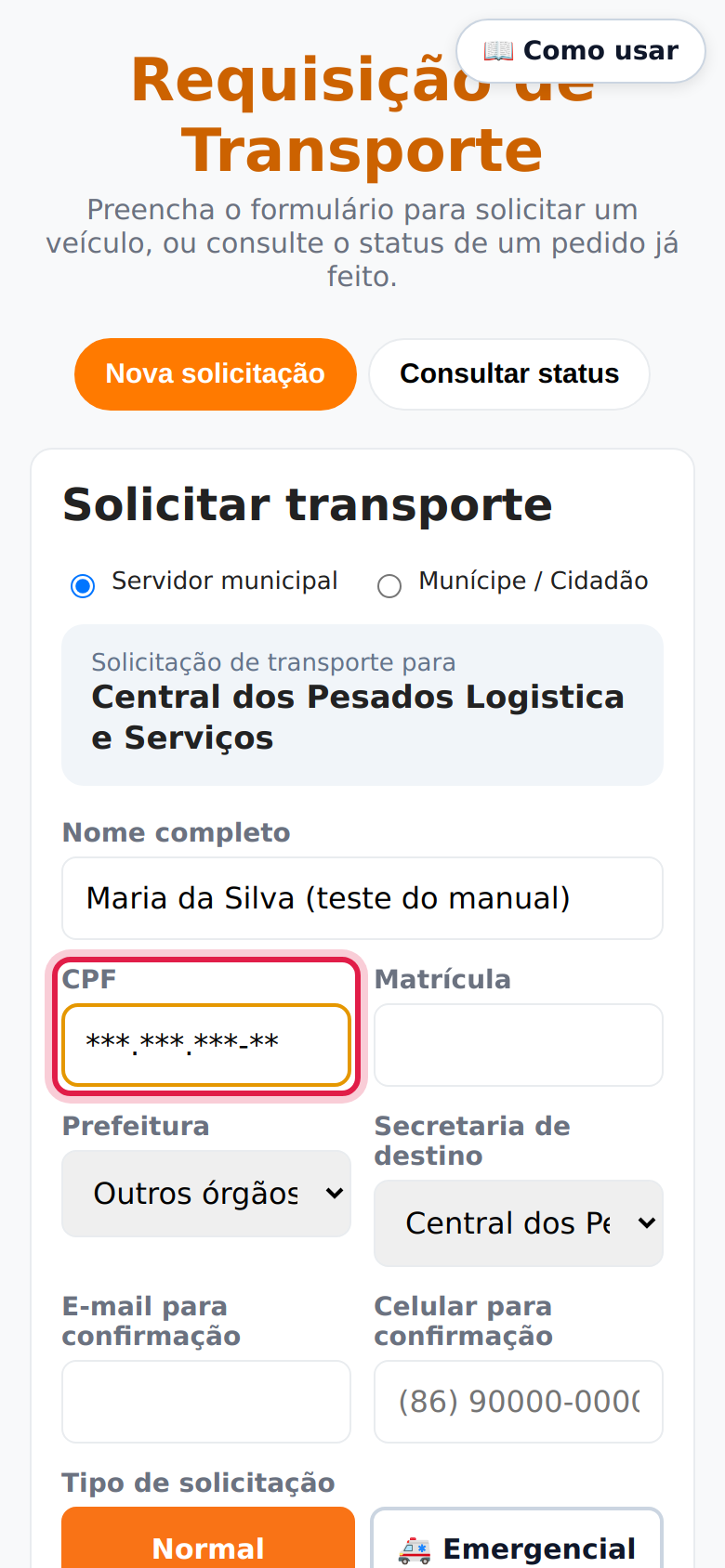
- Informe o seu CPF.
- Servidor: informe a matrícula. Cidadão: informe o endereço completo.
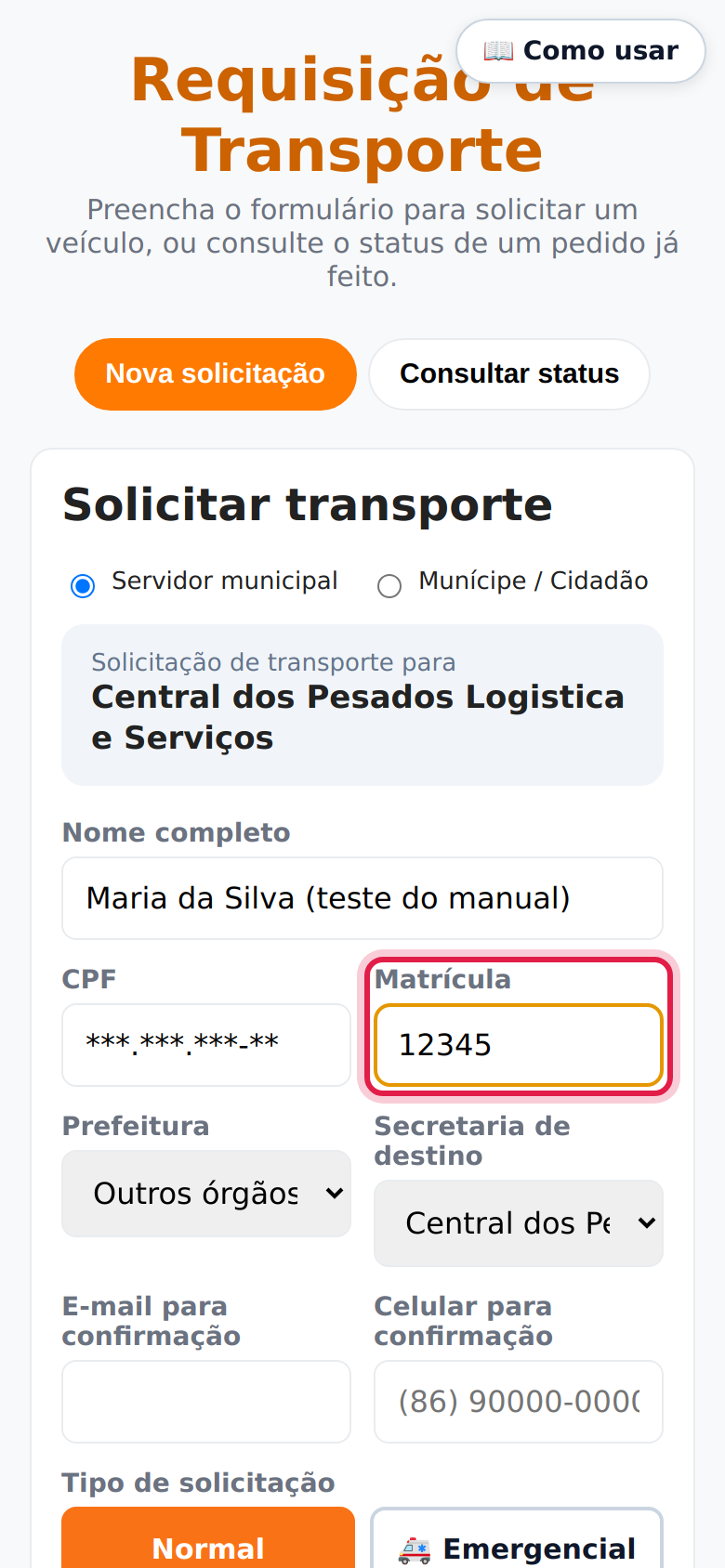
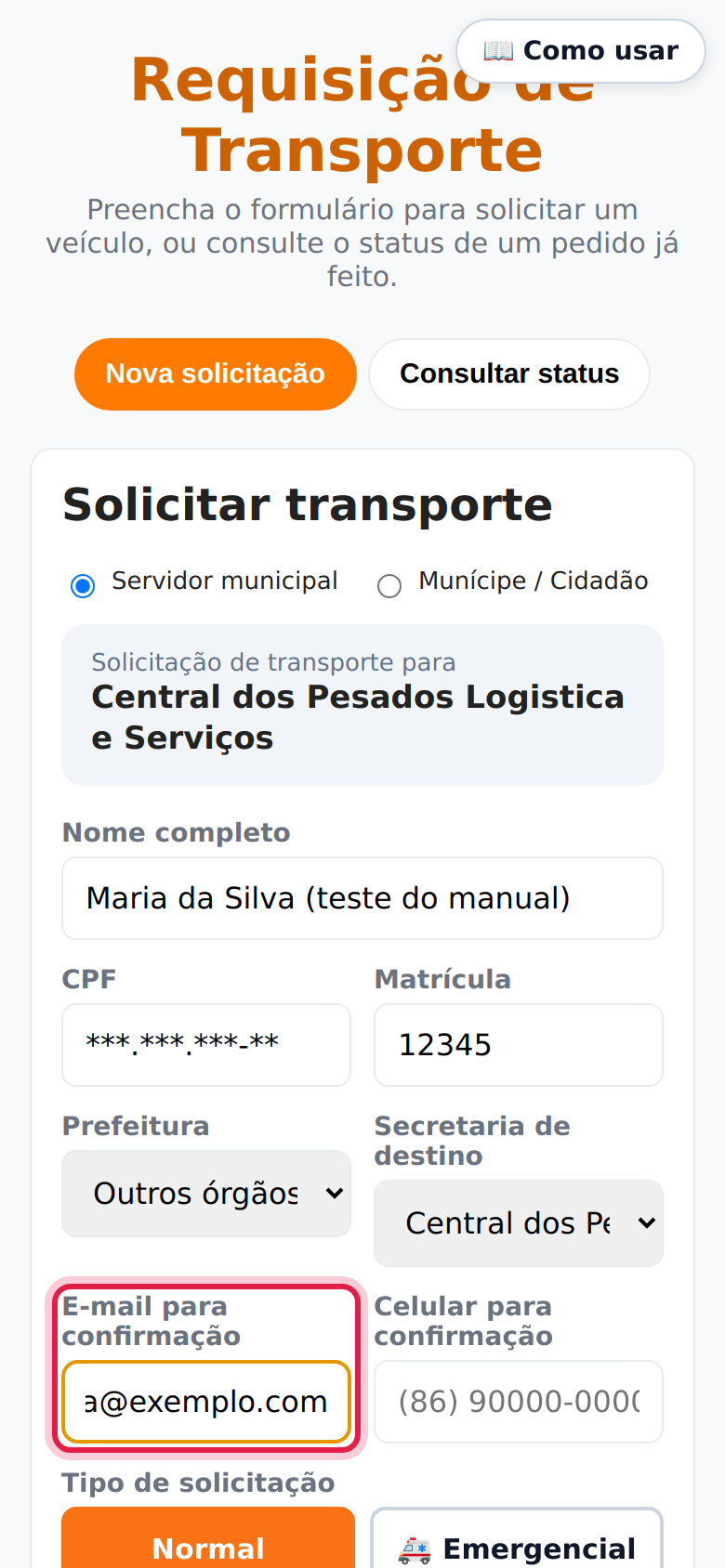
- Informe o e-mail para receber a confirmação.
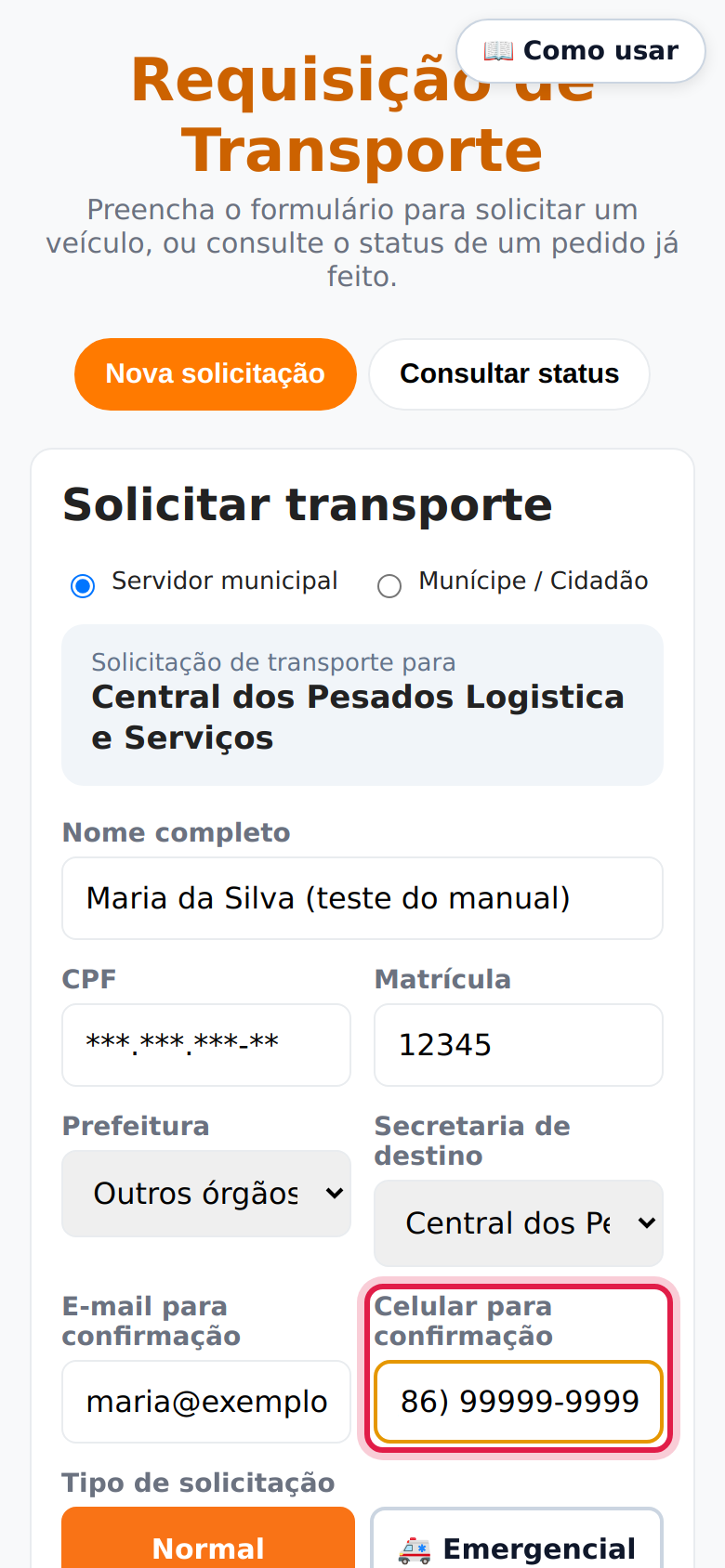
- Informe o número do celular.
4Tipo de solicitação ↑ Voltar ao índice
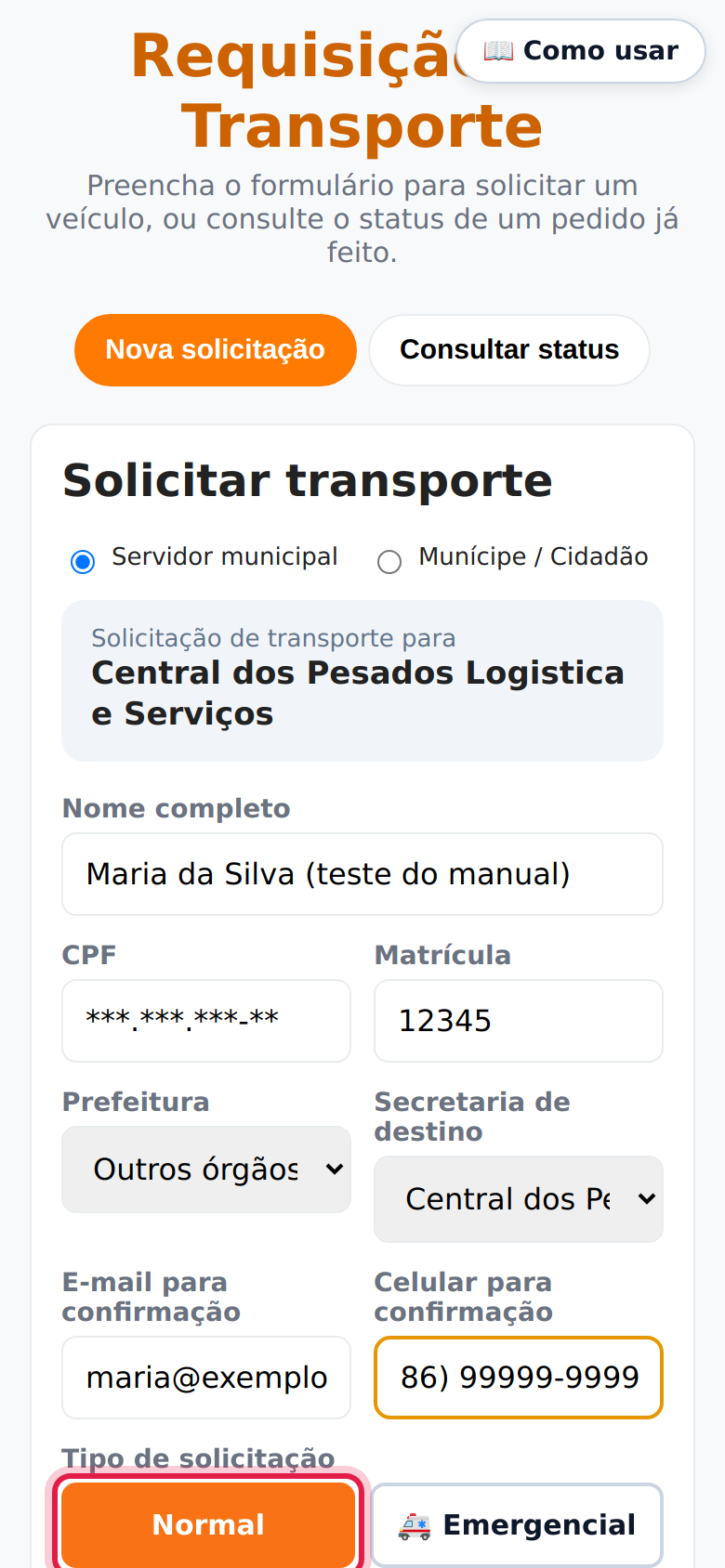
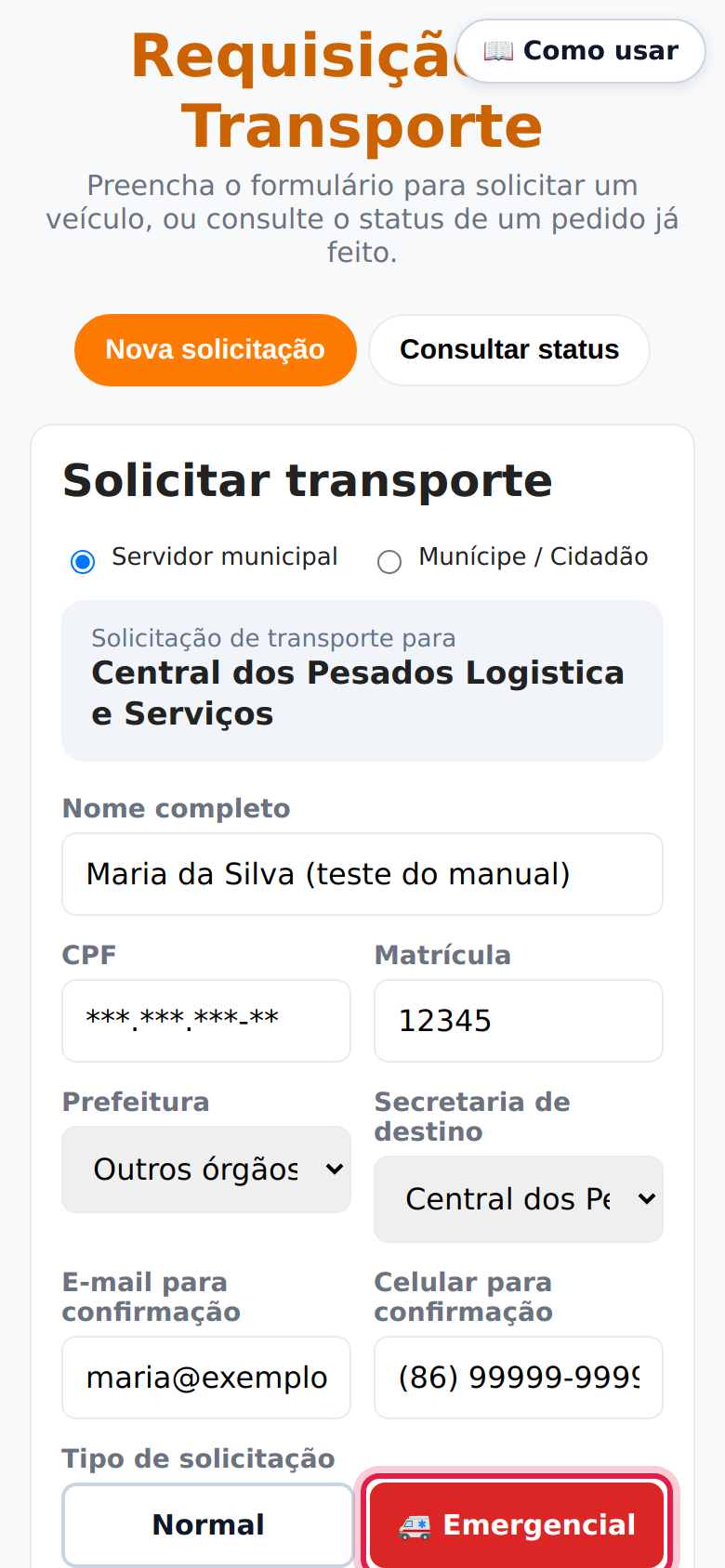
Para que serve: Diz se o pedido é Normal ou Emergencial. Emergencial é só para demandas de saúde, e chega em destaque para a secretaria.
- Para pedidos comuns, deixe marcado Normal.
- Para demandas de saúde, toque em 🚑 Emergencial. O pedido chega em destaque para a secretaria.
5Dados da viagem ↑ Voltar ao índice
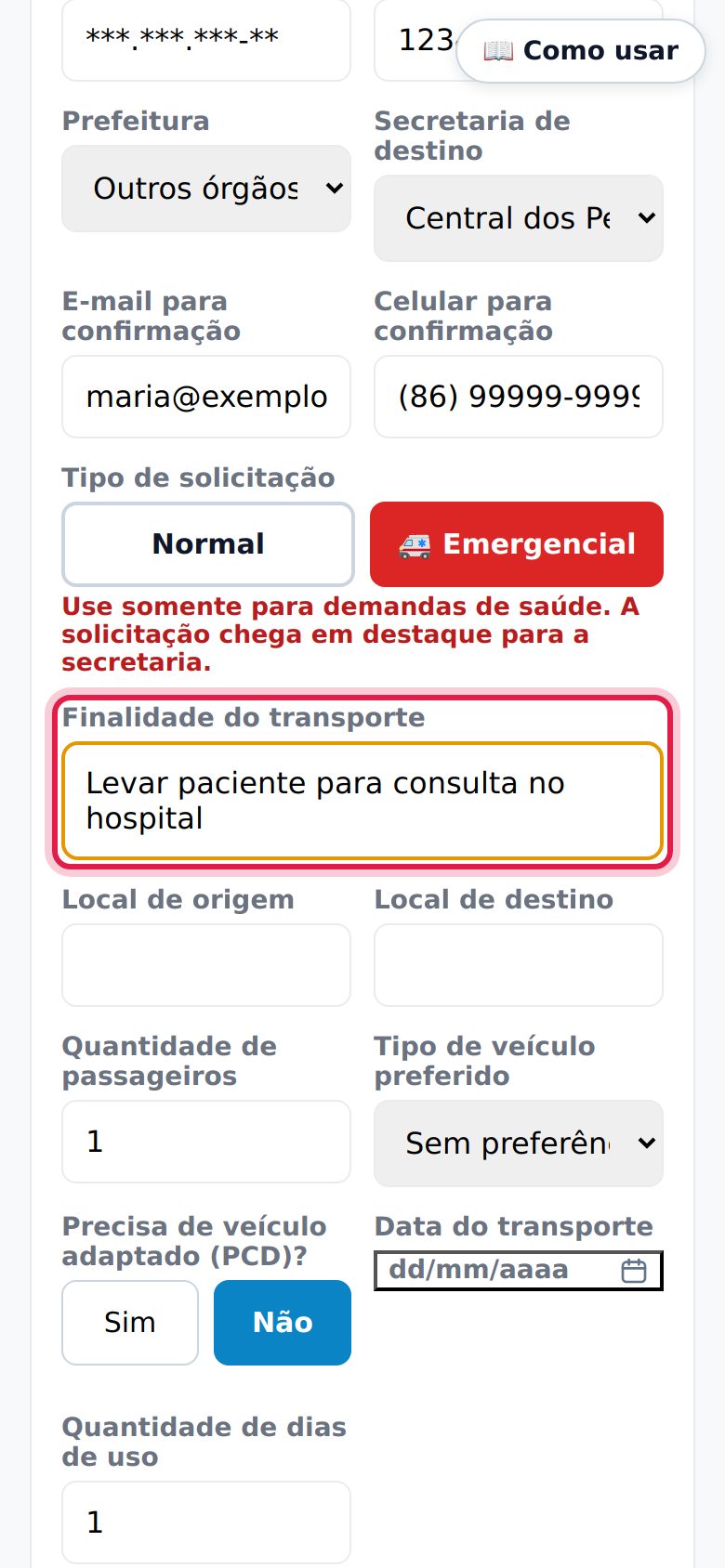
Para que serve: Explicam para que é o transporte e para onde ele vai.
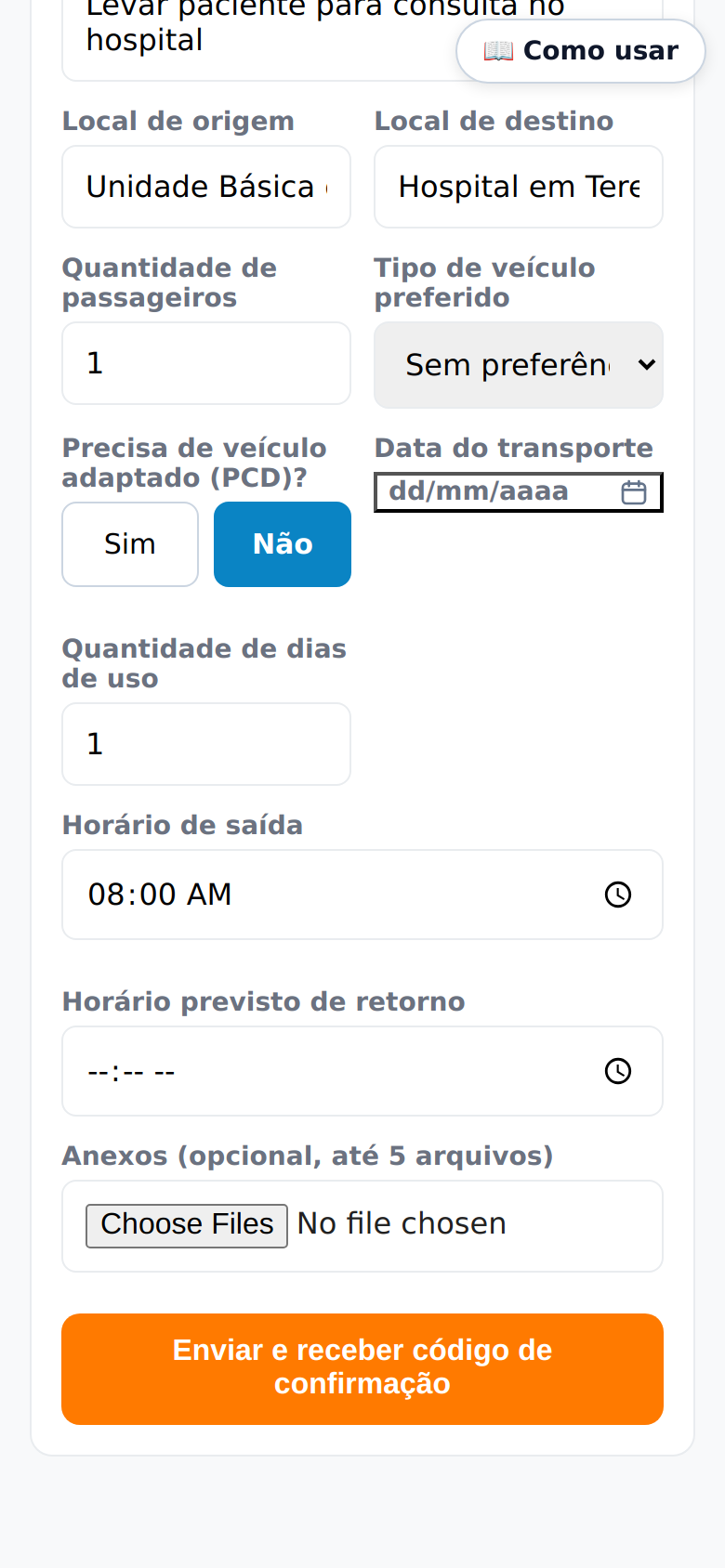
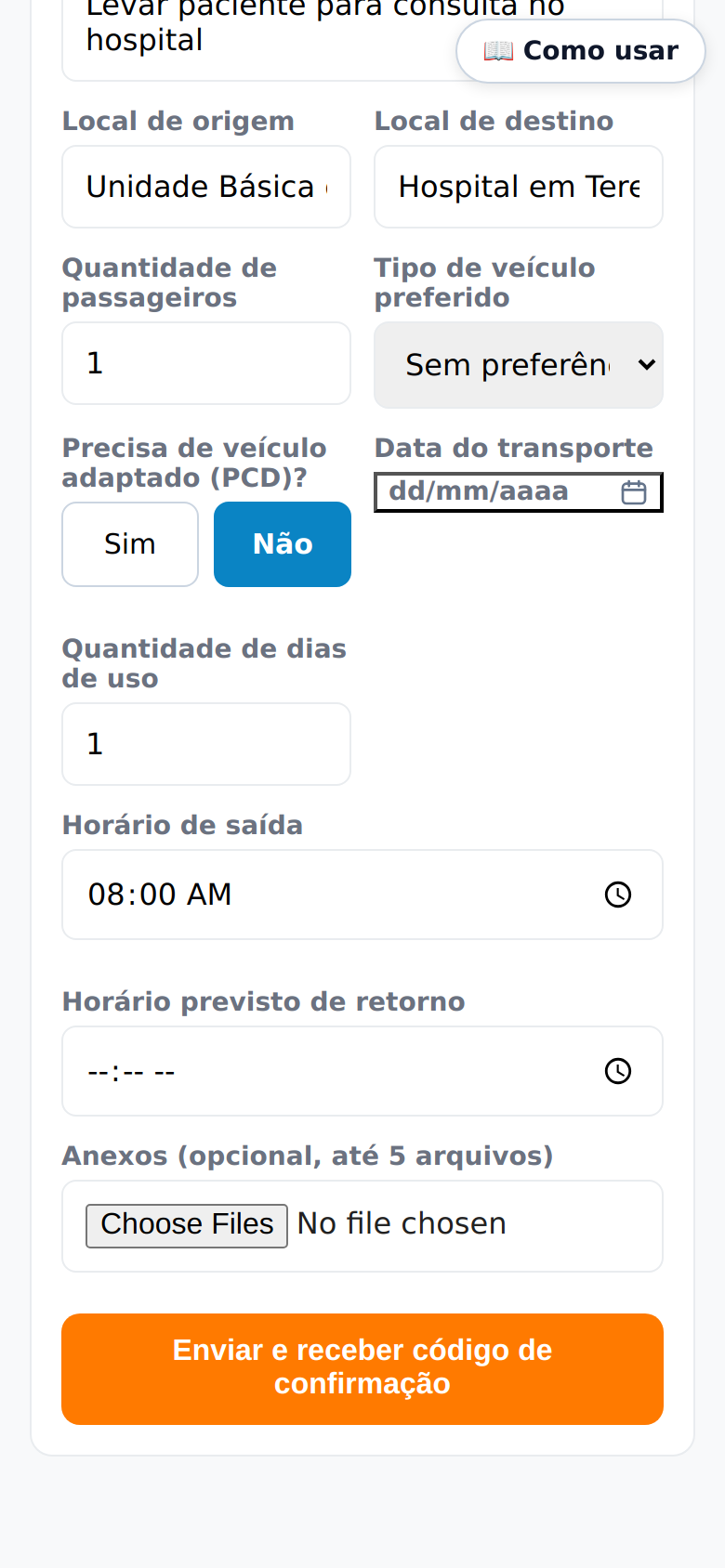
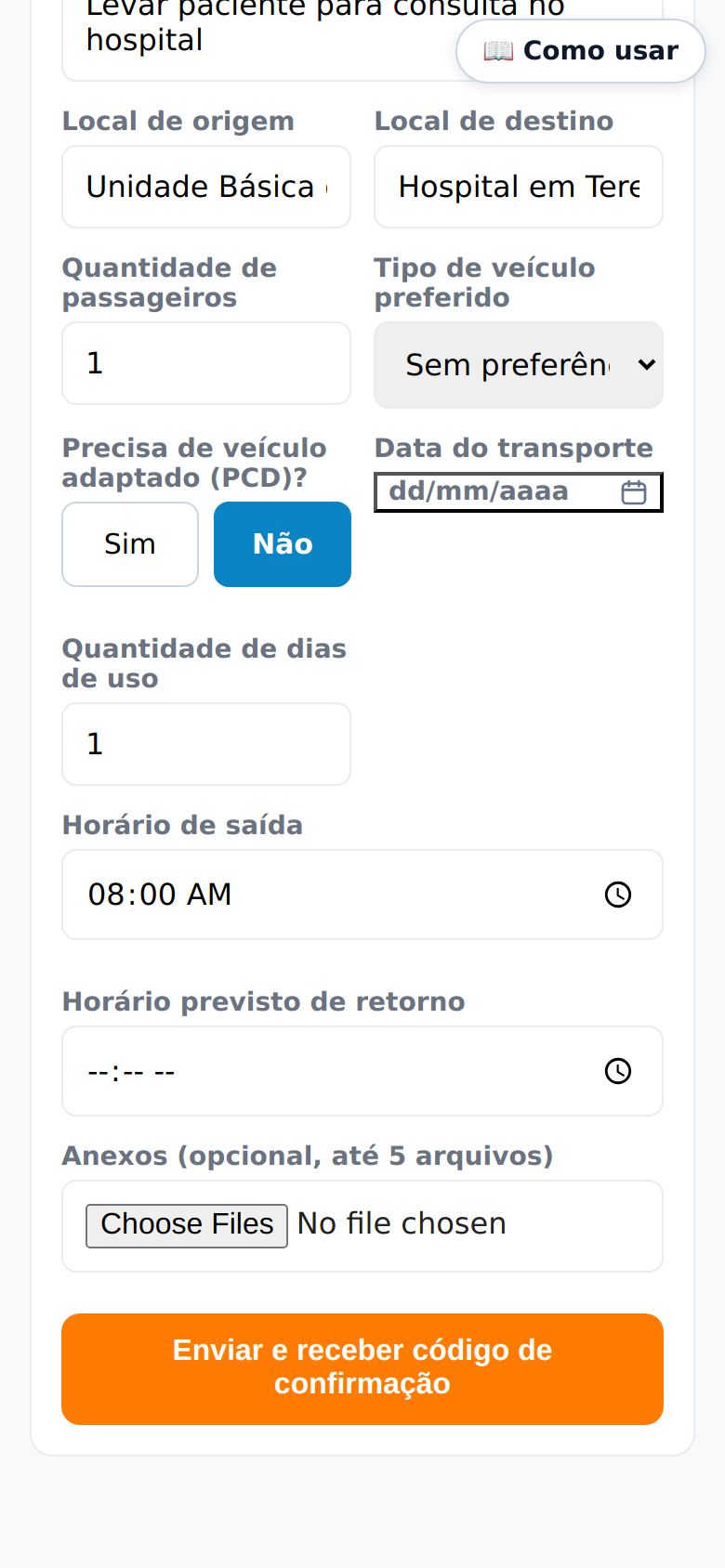
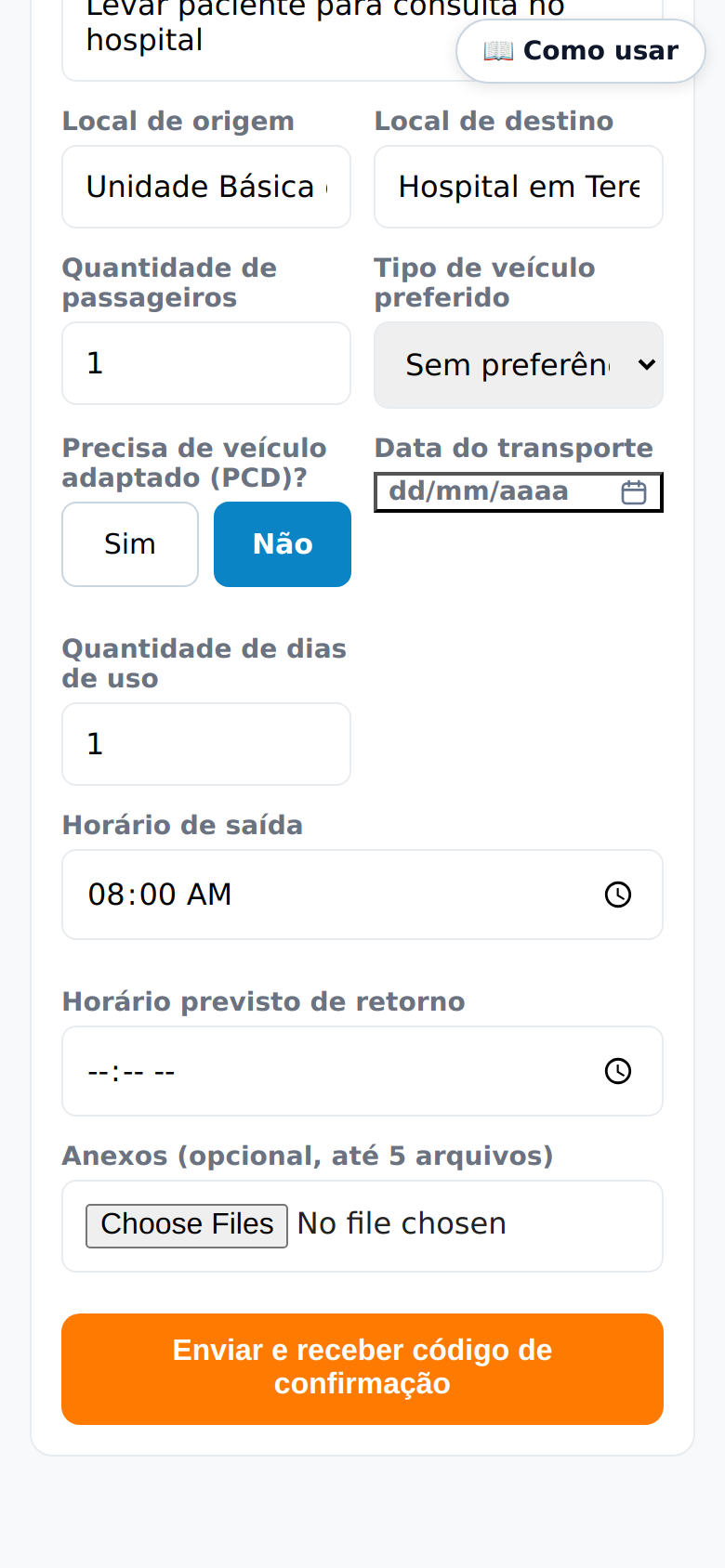
- Descreva a finalidade do transporte.
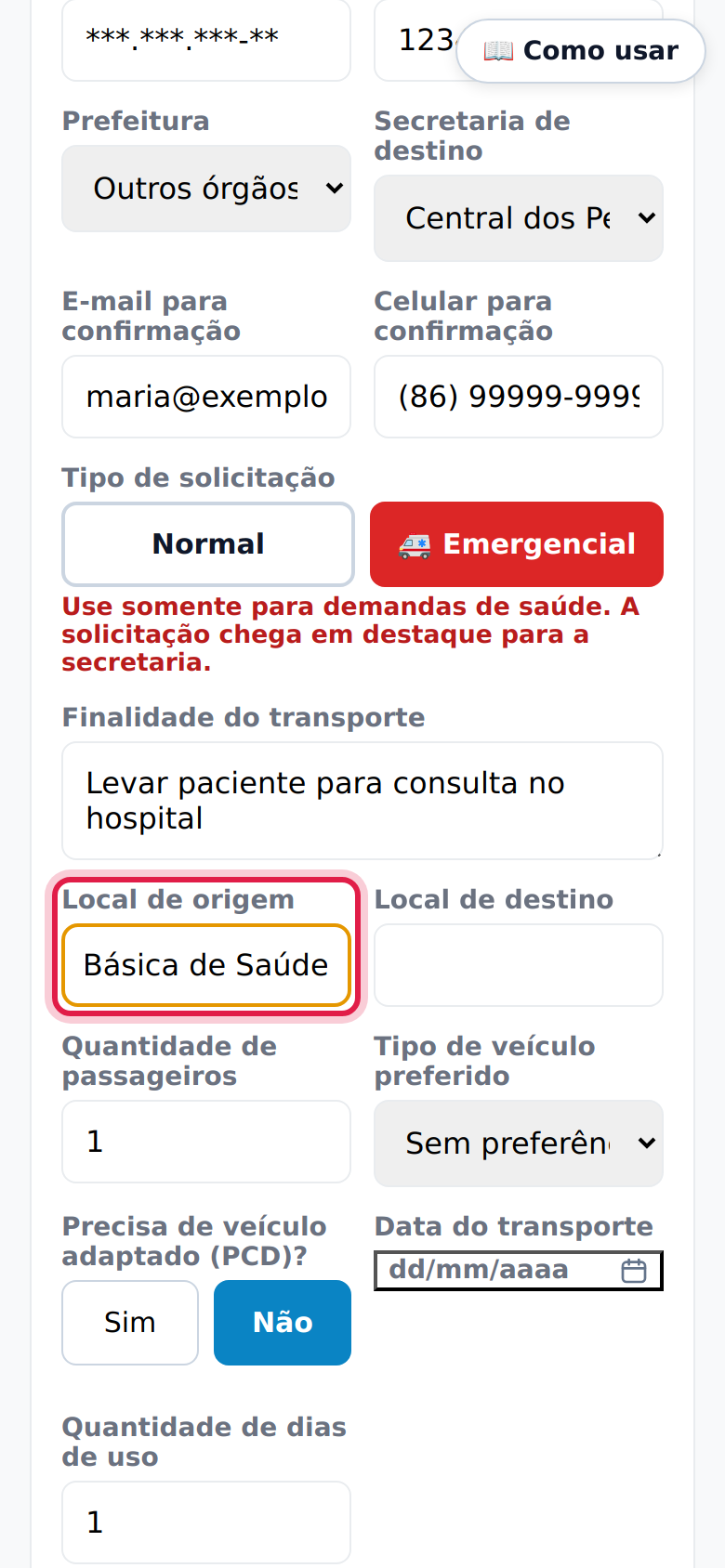
- Informe o local de origem.
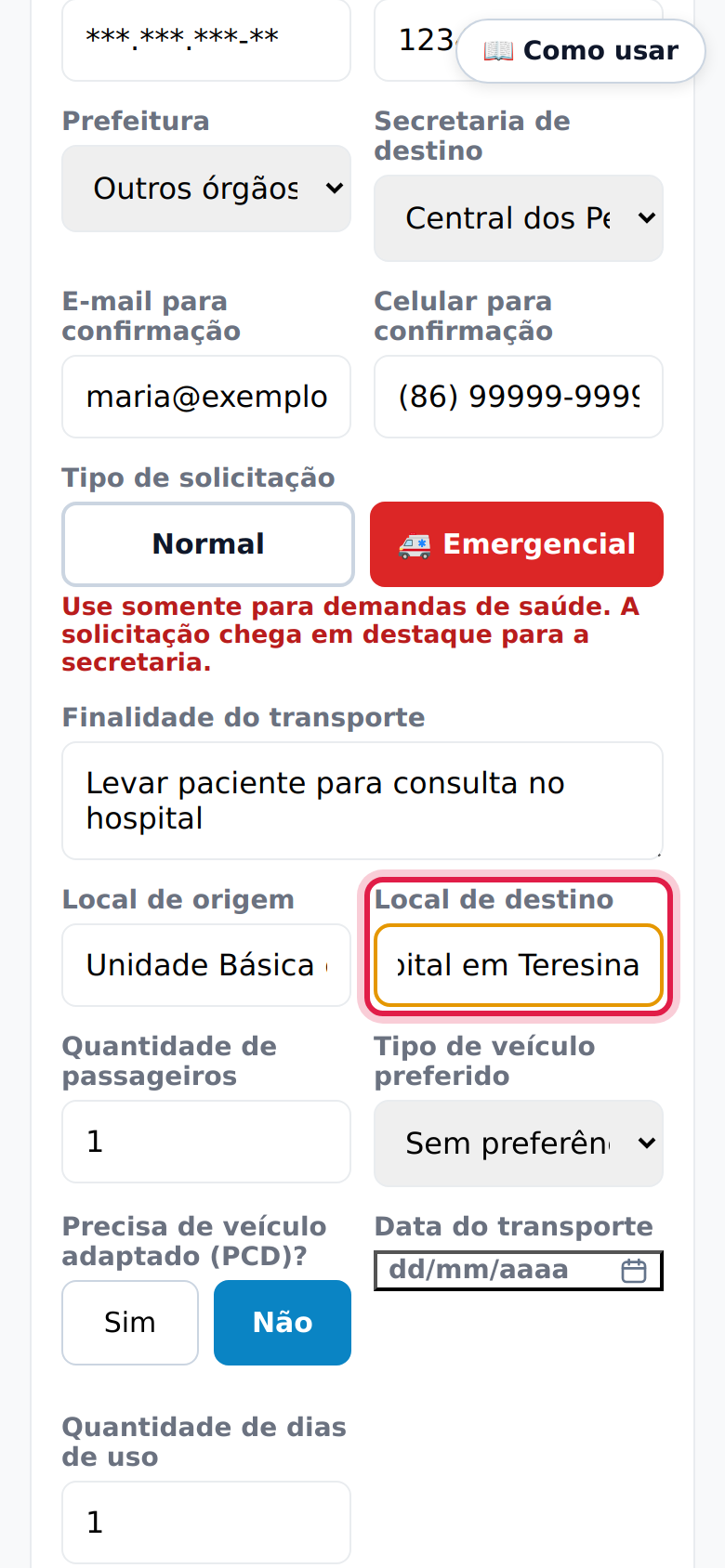
- Informe o local de destino.
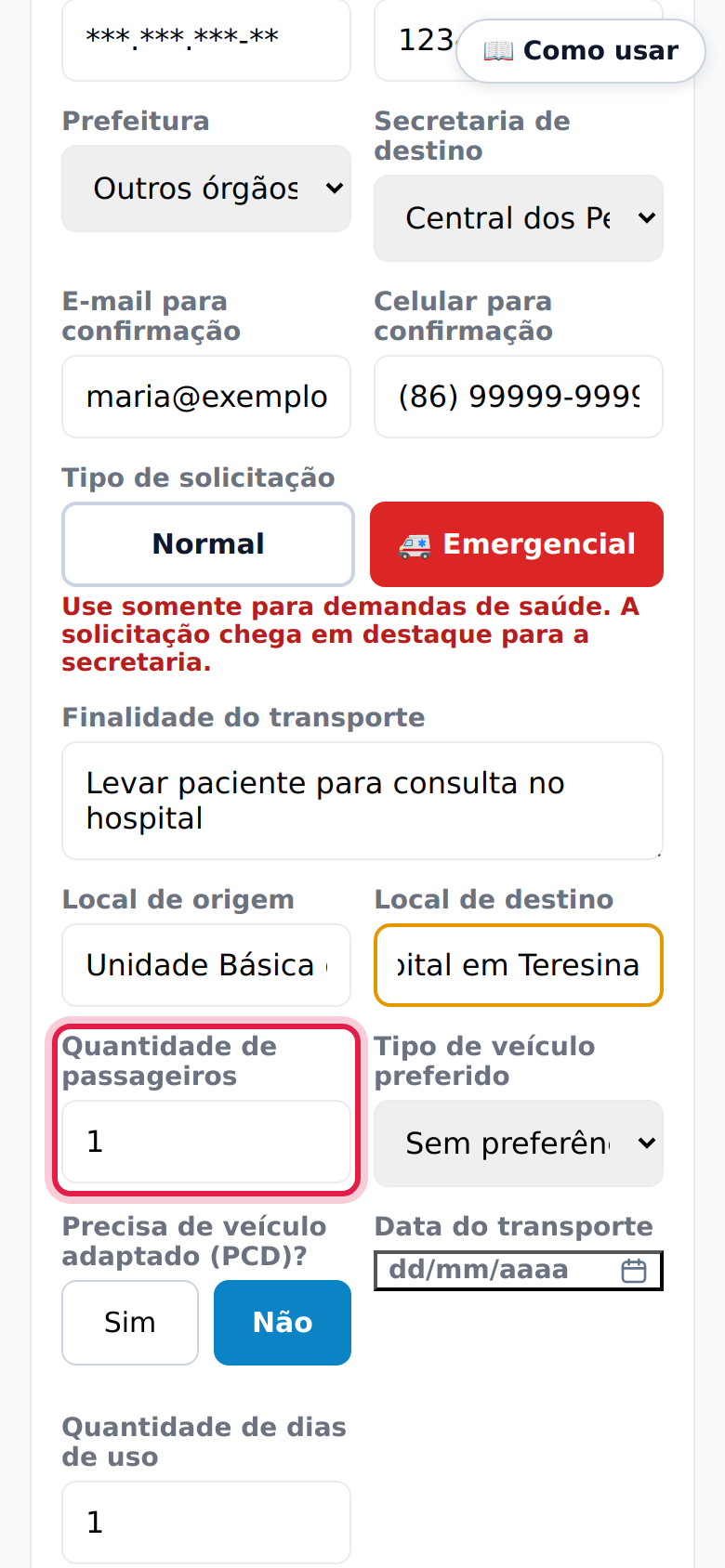
- Informe quantos passageiros vão.
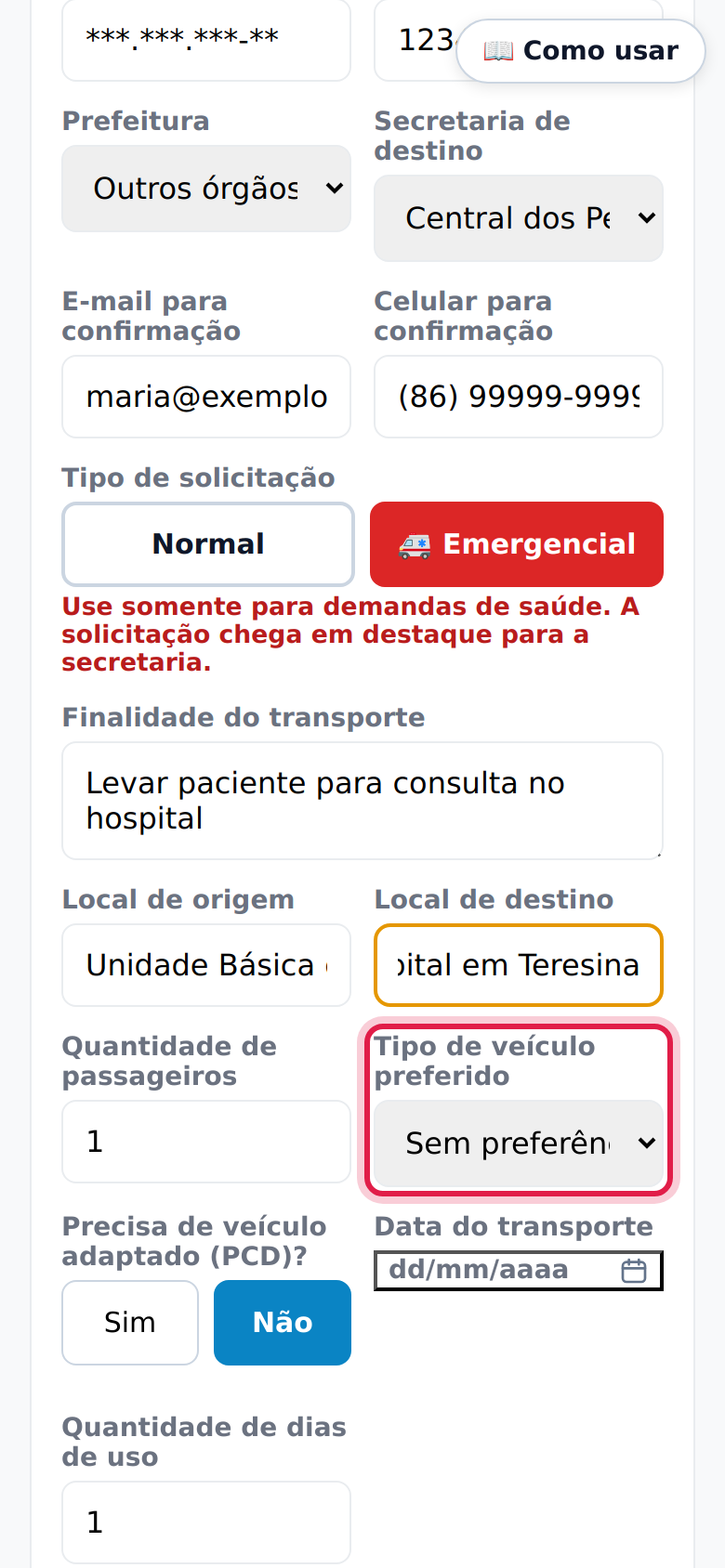
- Se tiver preferência, escolha o tipo de veículo.
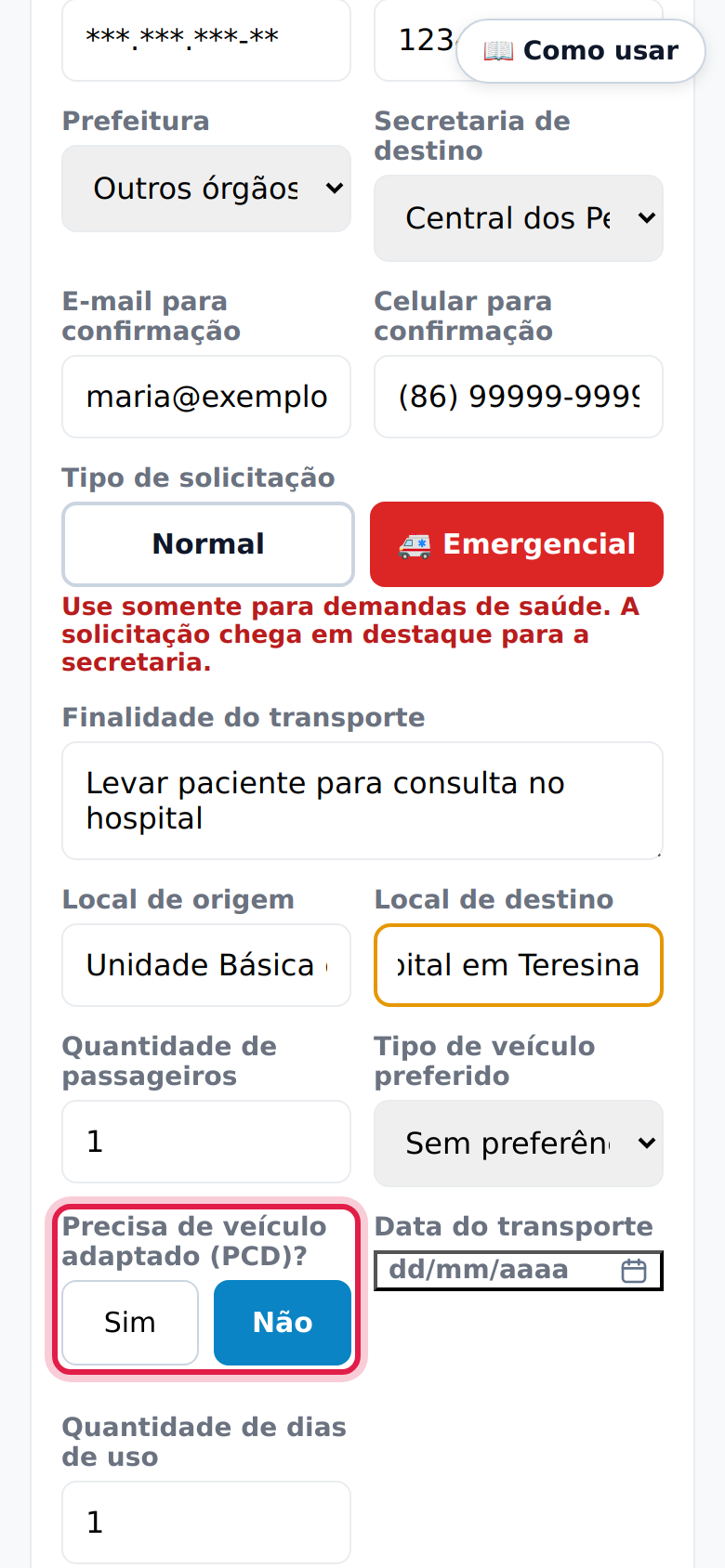
- Marque se precisa de veículo adaptado.
6Data e horários ↑ Voltar ao índice
Para que serve: Indicam quando o veículo é necessário.
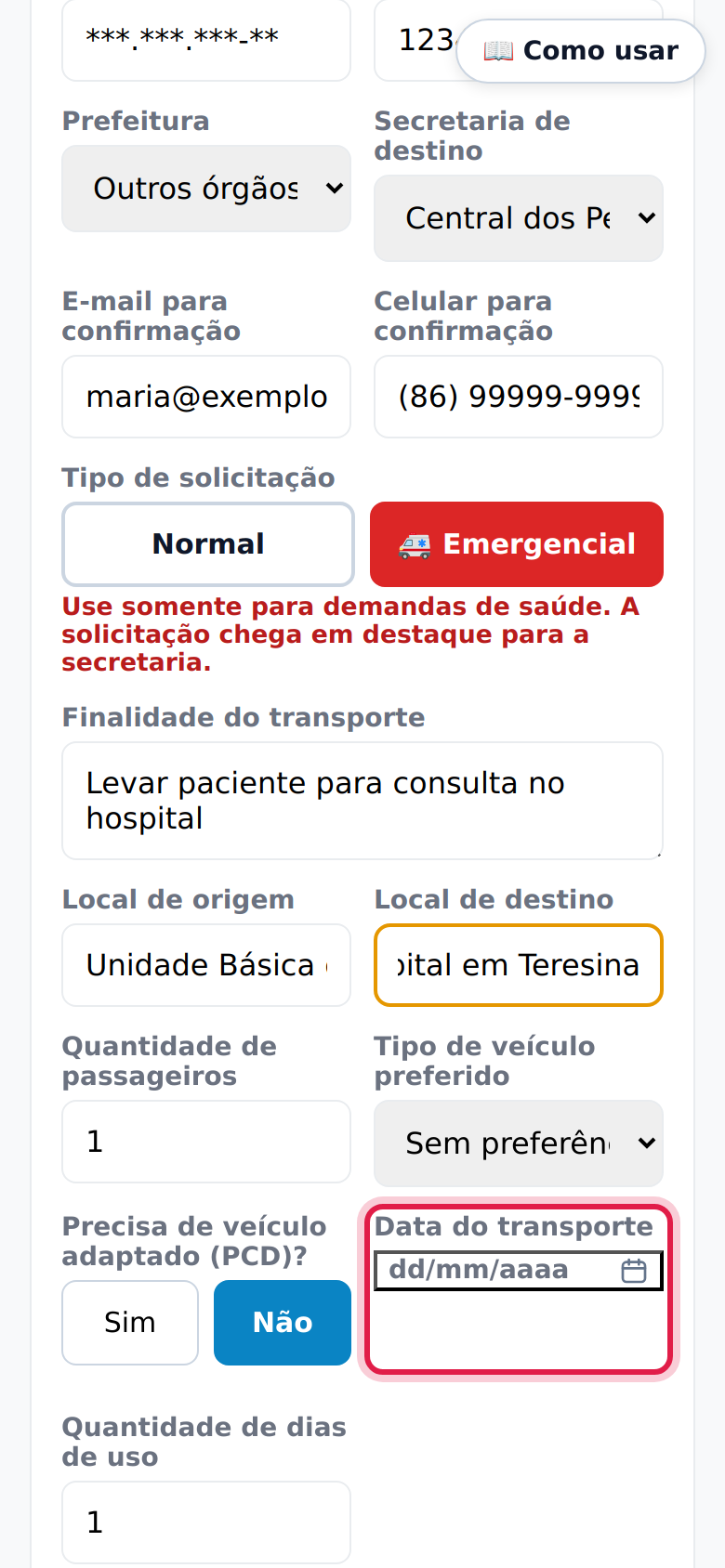
- Escolha a data do transporte no calendário.
- Informe a quantidade de dias de uso.
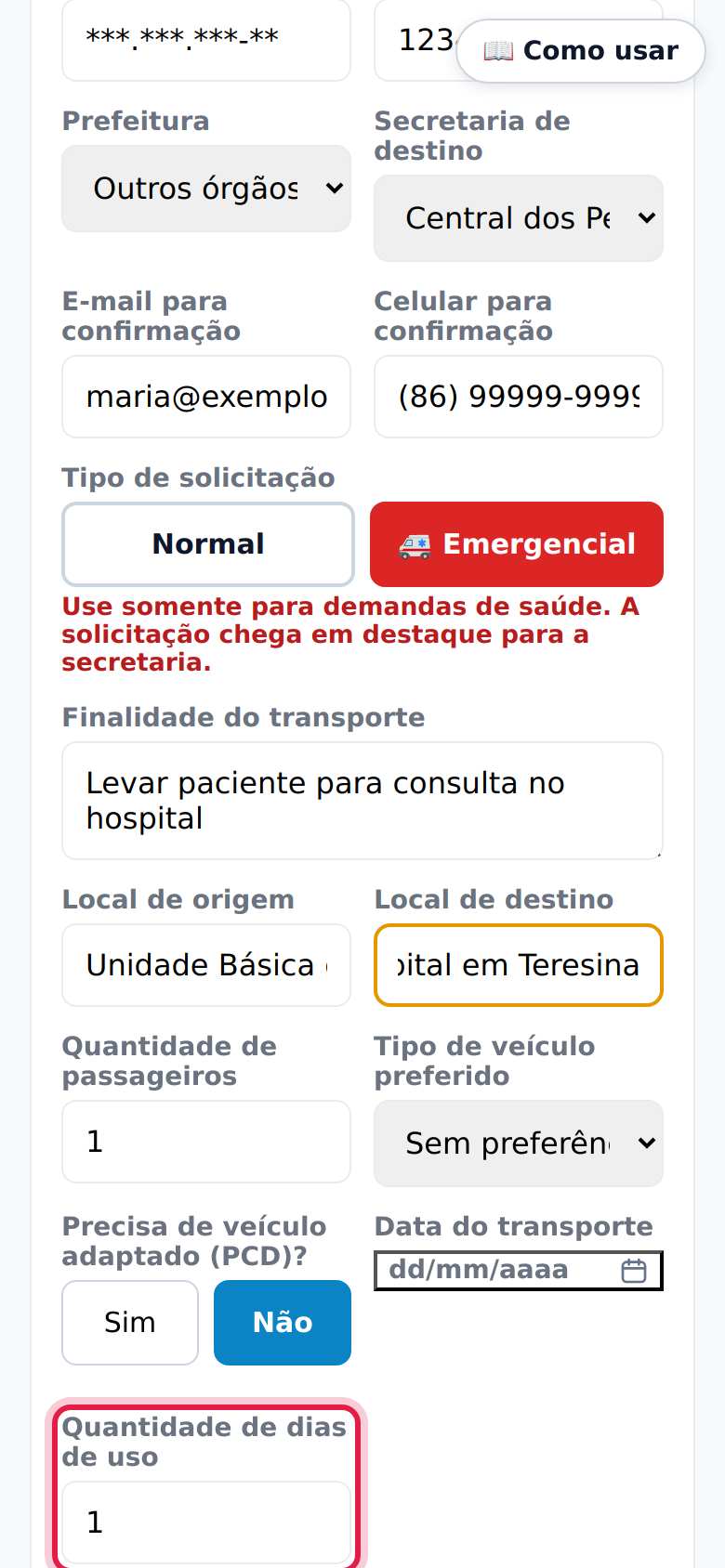
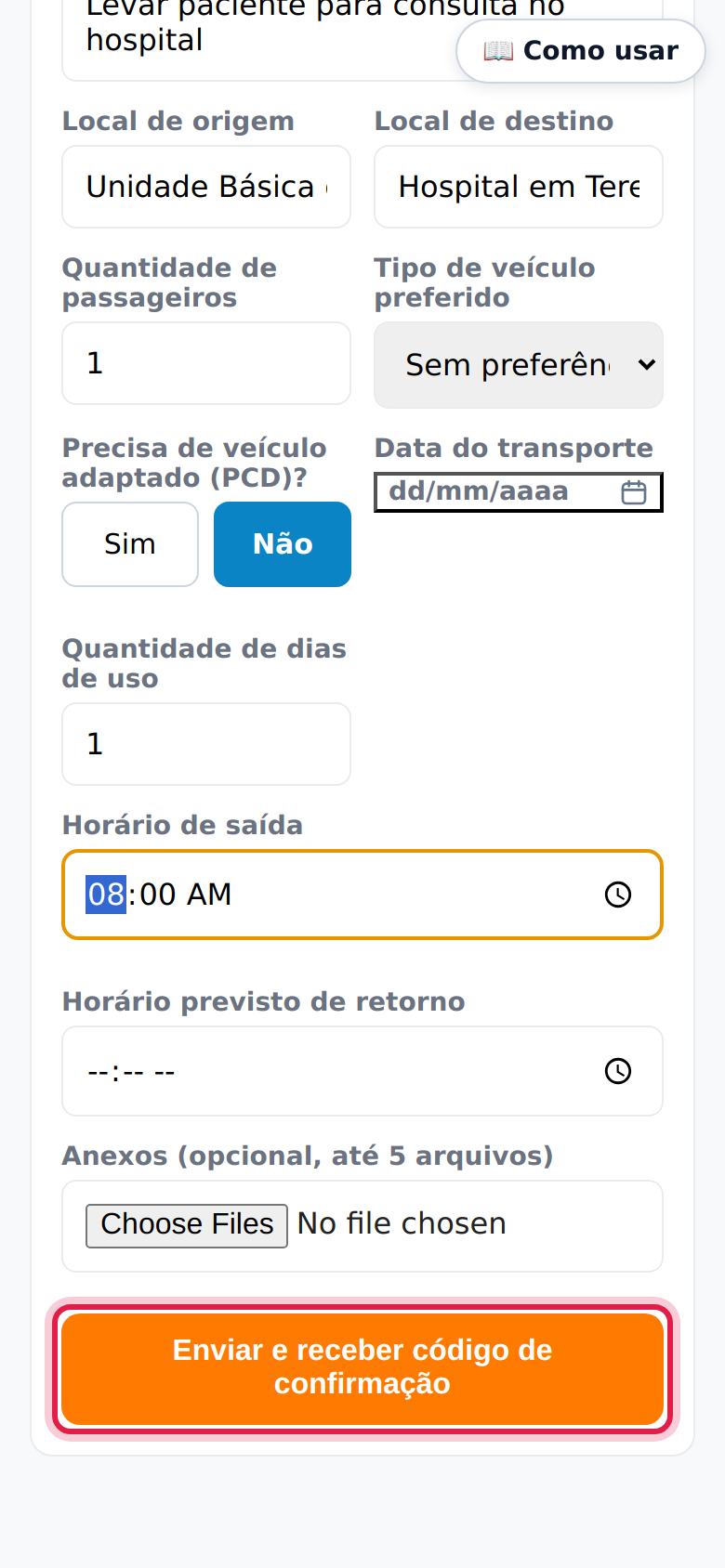
- Informe o horário de saída.
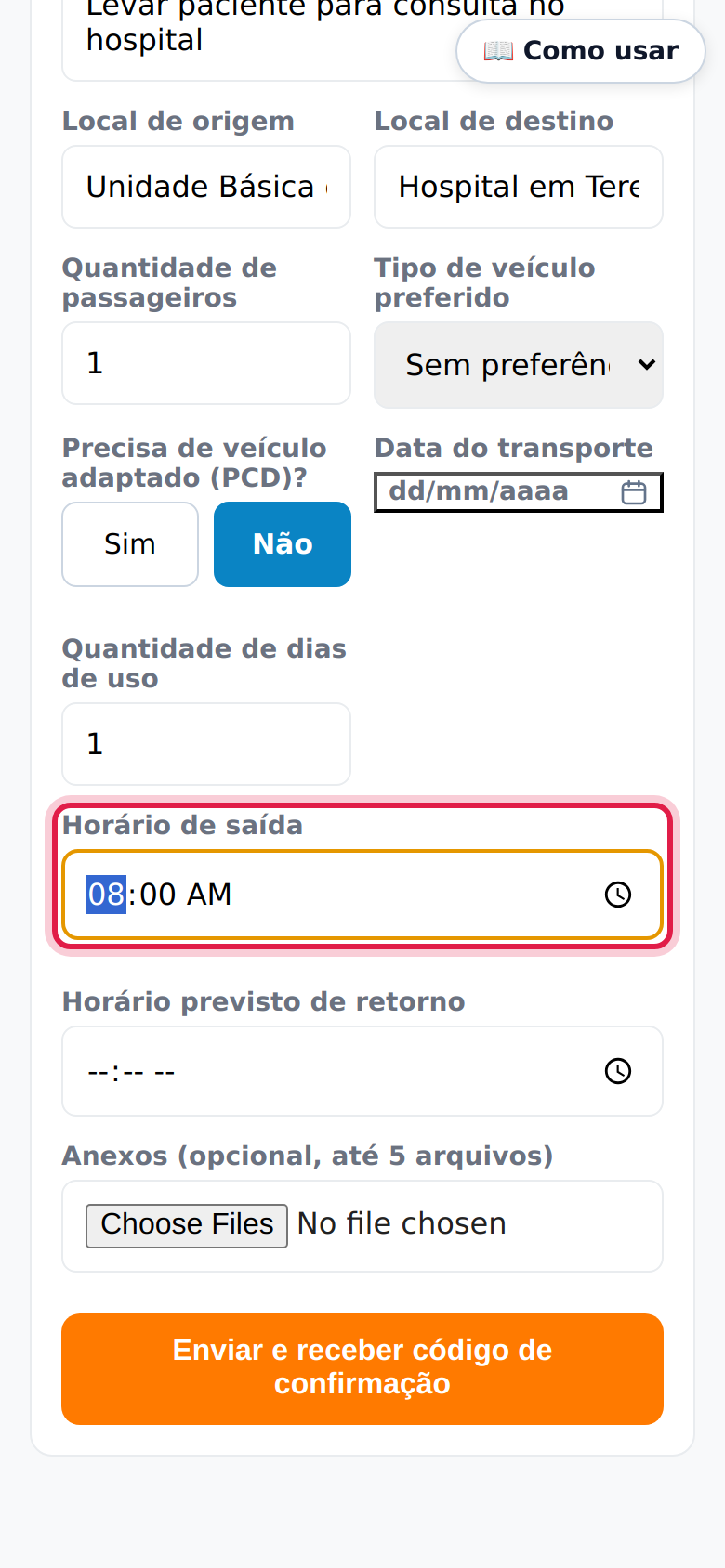
- Informe o horário de retorno.
7Enviar o pedido ↑ Voltar ao índice
Para que serve: Envia o pedido para a etapa de confirmação.
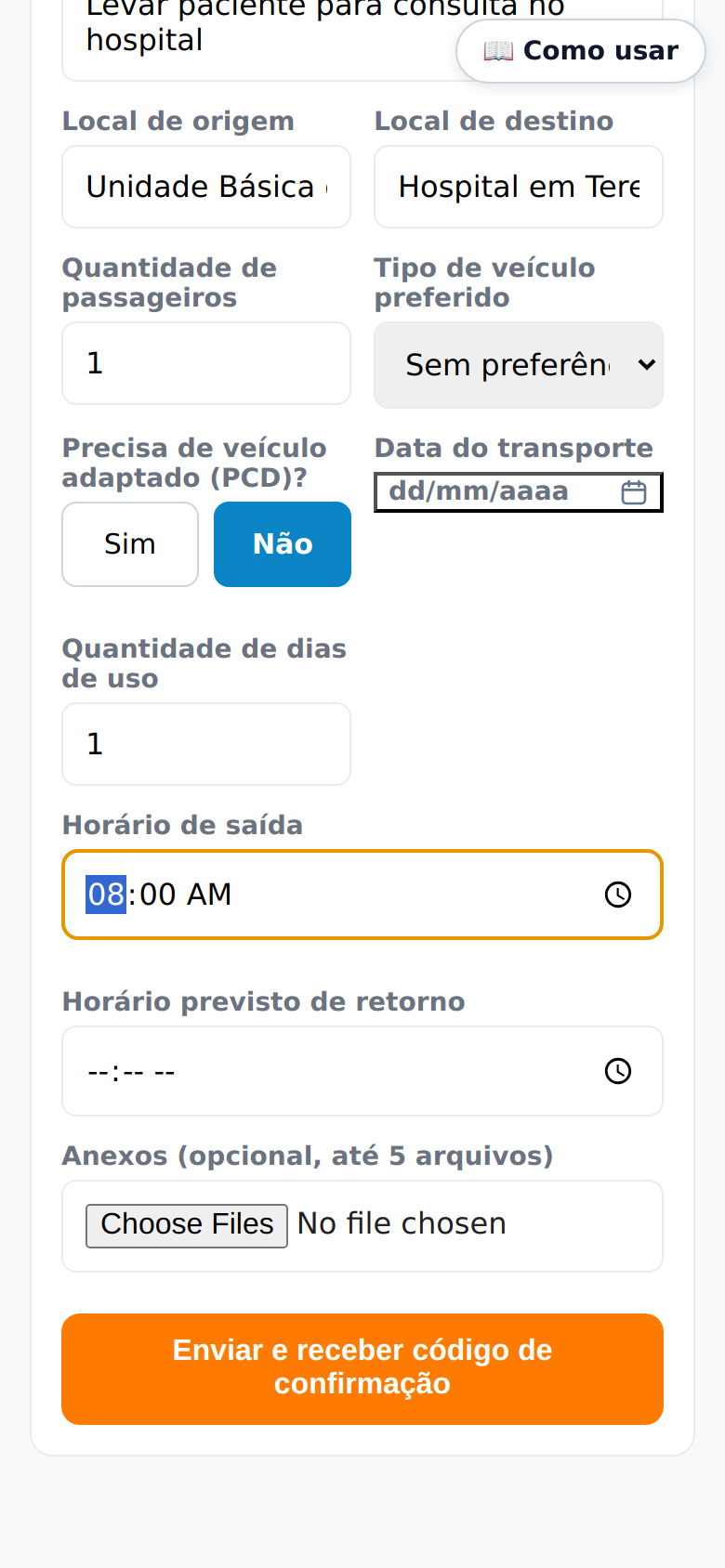
- Se precisar, anexe documentos (por exemplo, o encaminhamento médico).
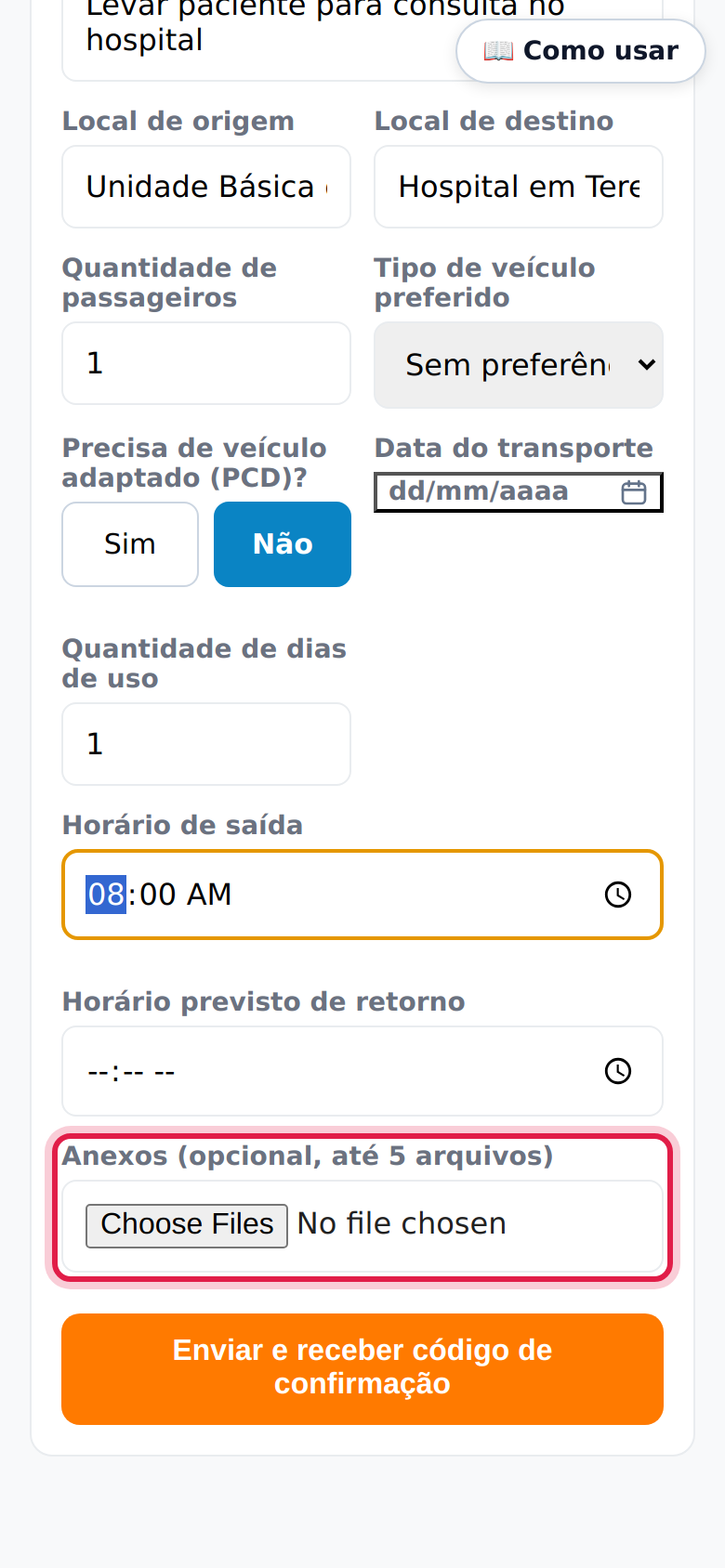
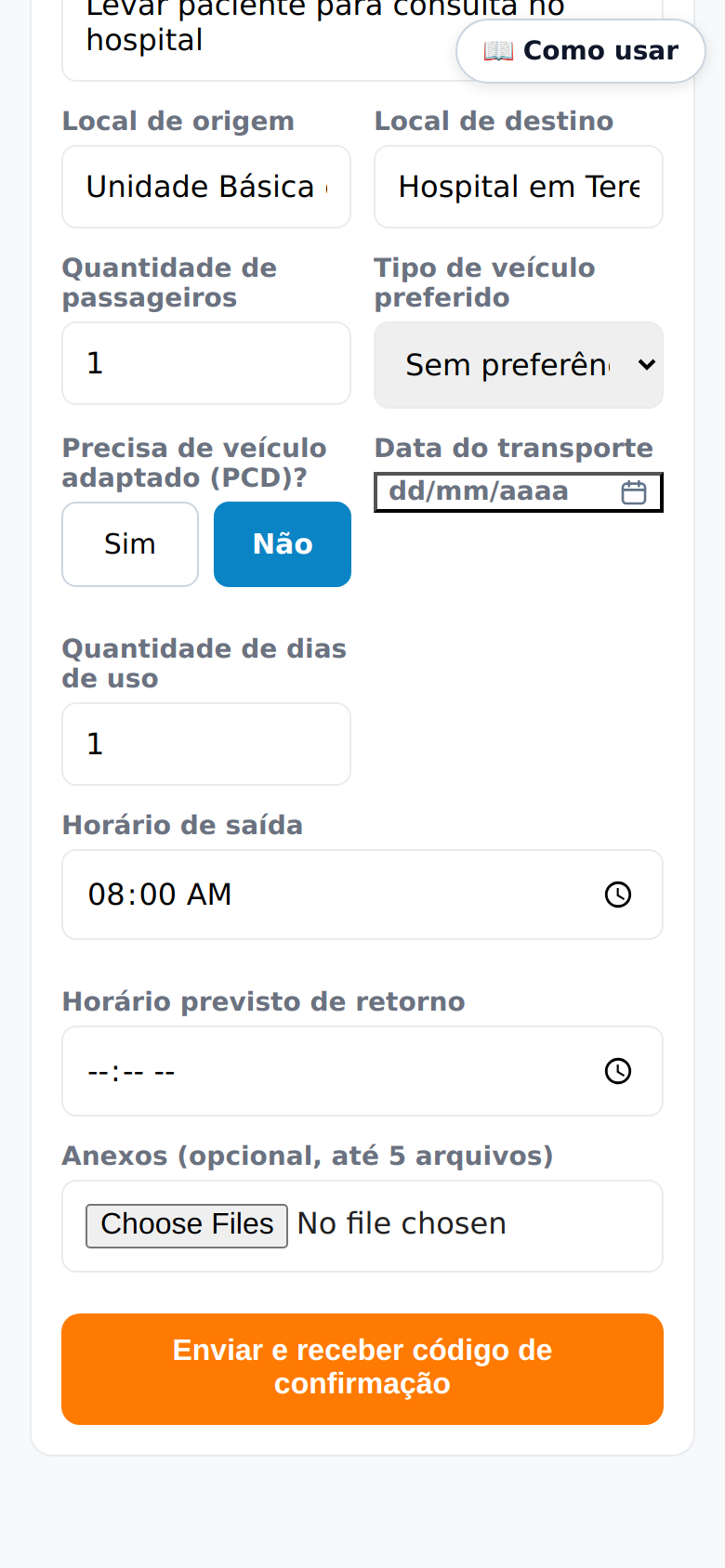
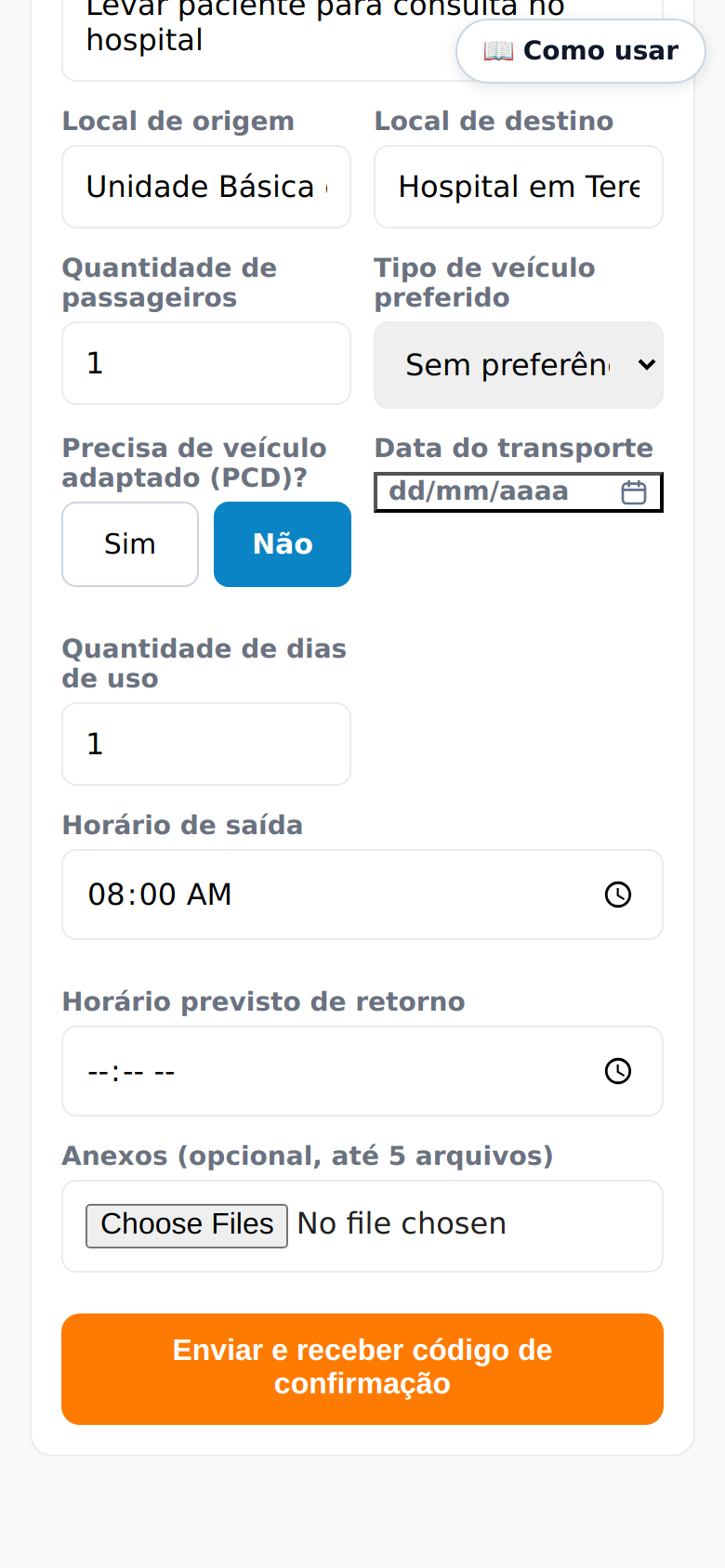
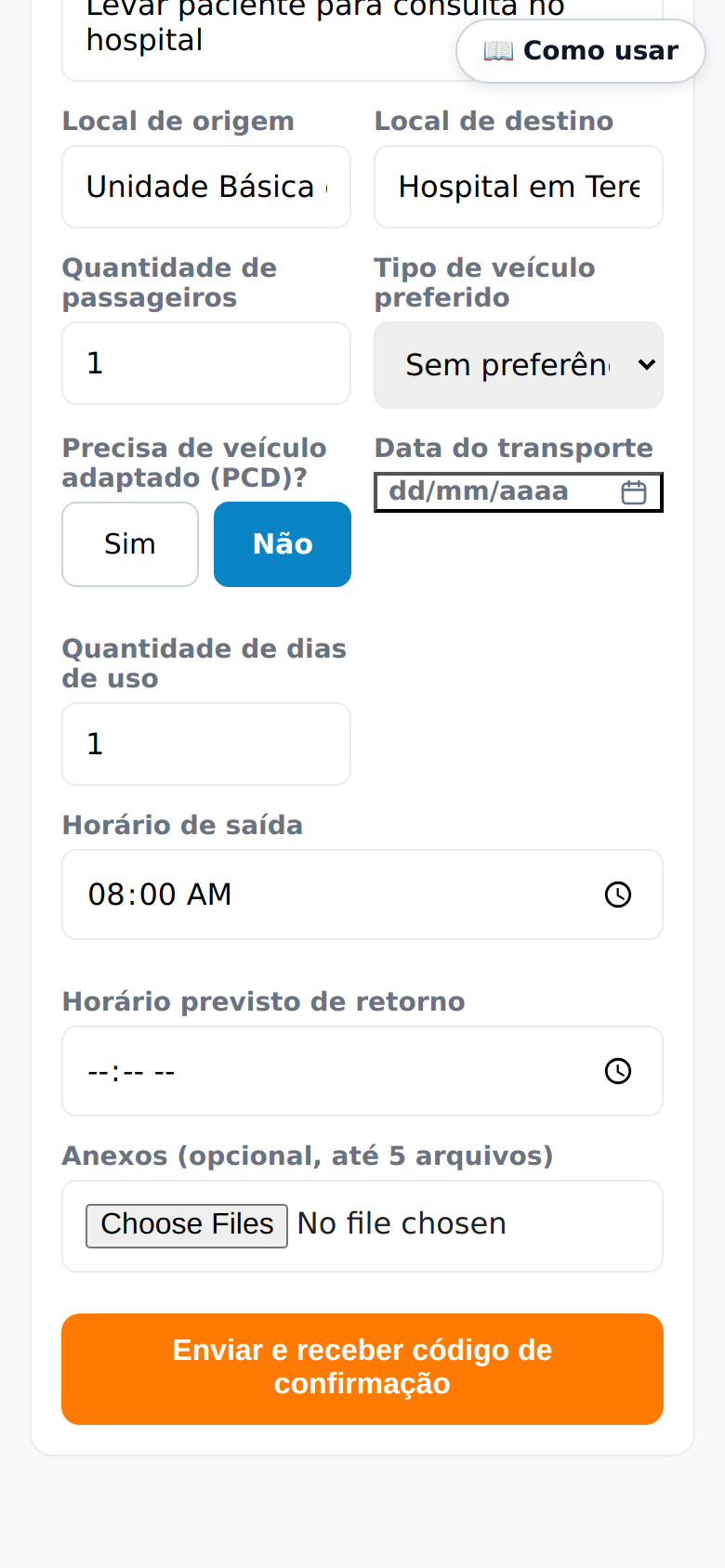
- Confira os dados e toque no botão de enviar, no fim do formulário.
8Código, selfie e localização Atualizado na versão 1.1↑ Voltar ao índice
Para que serve: Confirmam que foi você quem fez o pedido. A selfie sai com a data, a hora e o local, e vale como a sua assinatura no pedido.
- Veja o código de confirmação que aparece na tela.
- Digite o código no campo.
- Toque em Abrir câmera.
- Posicione o rosto e toque em Tirar selfie. A foto sai com data, hora e local.
- Permita a localização. Quando aparecer "registrada", está tudo certo.
- Toque em Confirmar e gerar protocolo.
- Anote o número do protocolo. Ele é usado para consultar o pedido.
Se a localização estiver bloqueada, toque no cadeado ao lado do endereço do site, abra Permissões e mude Localização para Permitir. Confira também se o GPS do celular está ligado.
9Consultar o status do pedido Atualizado na versão 1.1↑ Voltar ao índice
Para que serve: Mostra se o pedido está pendente, em análise, aprovado ou não aprovado. Quando aprovado, mostra o veículo e o motorista designados.
- Abra o link de novo e toque na aba Consultar status.
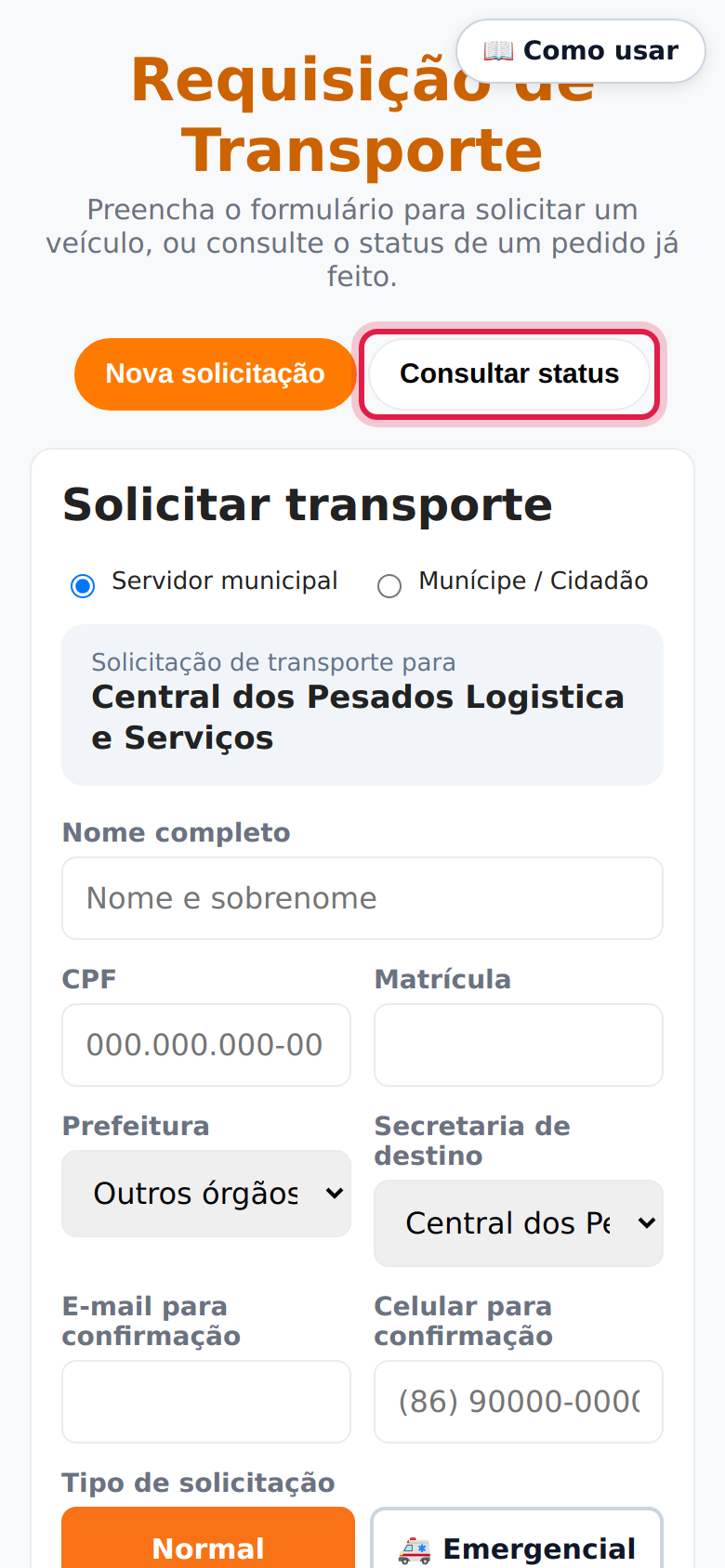
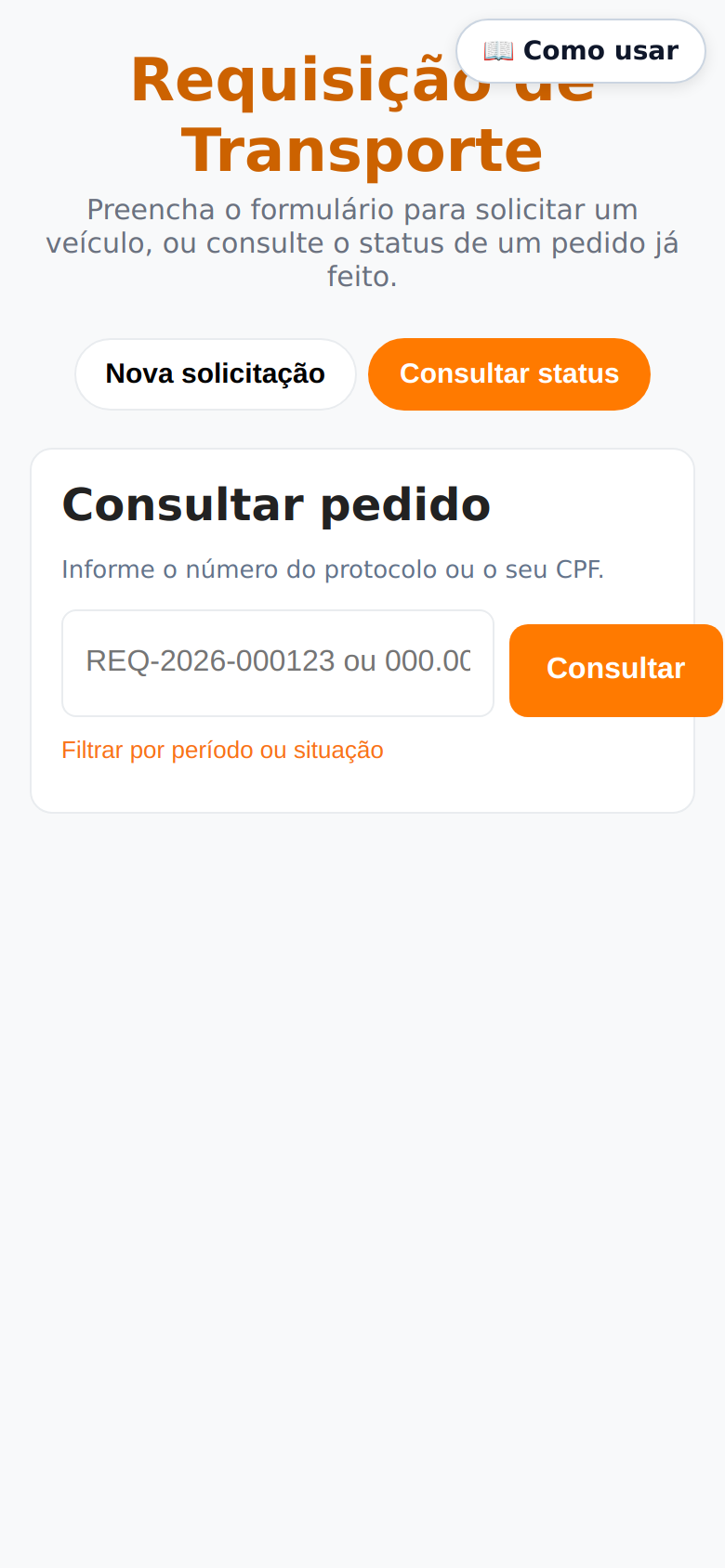
- Informe o número do protocolo.
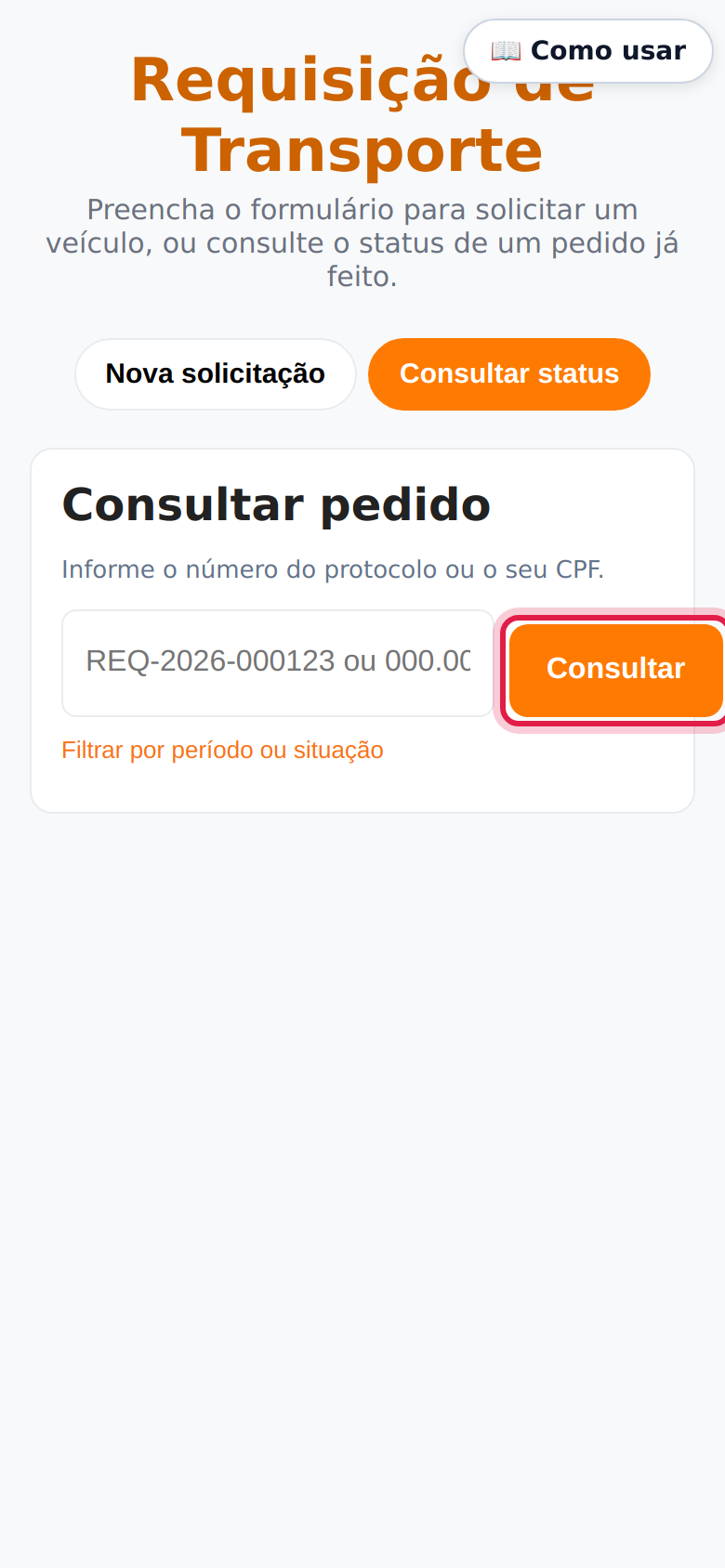
- Toque em consultar.
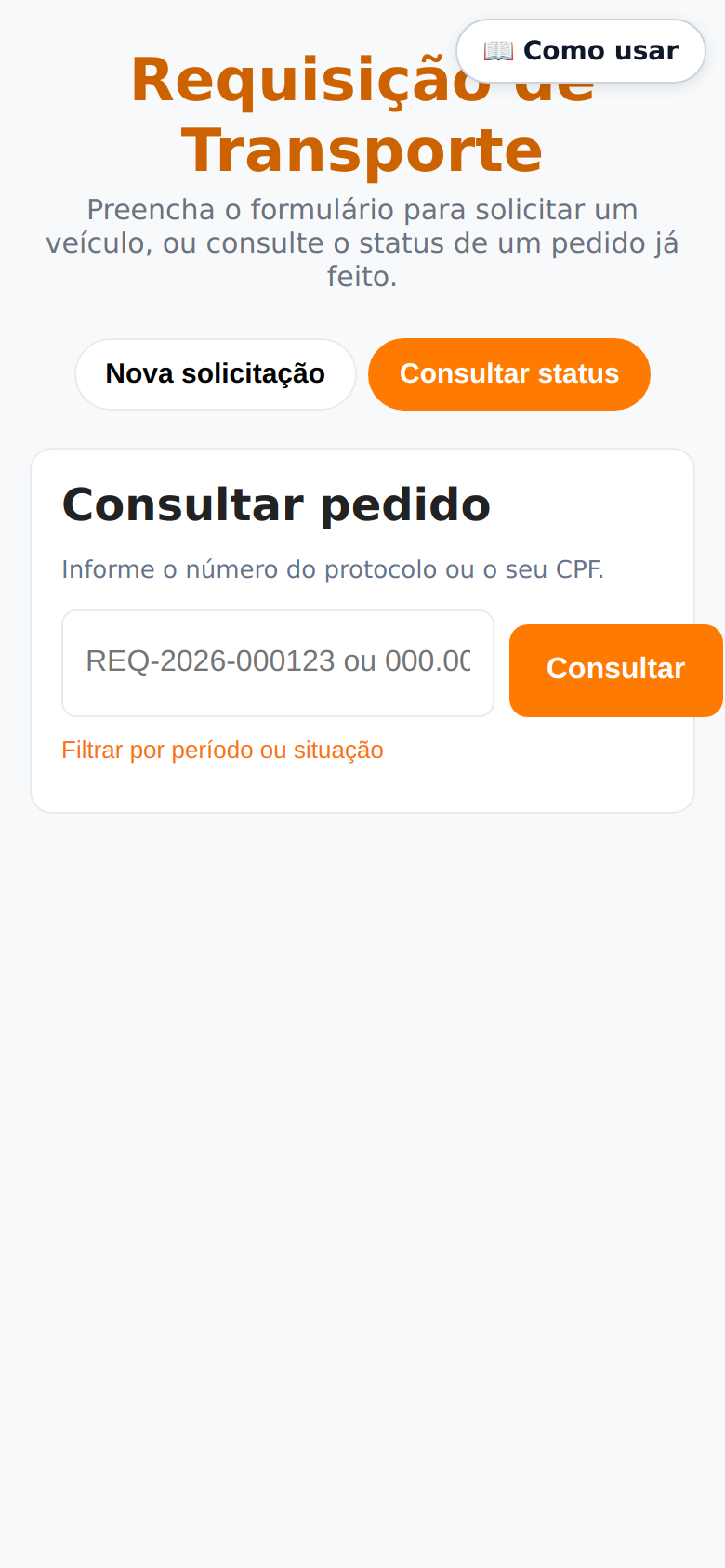
- Veja a situação do pedido. Quando aprovado, aparecem o veículo e o motorista.
10Dúvidas e suporte ↑ Voltar ao índice
Para que serve: Em caso de dúvida, fale com a secretaria responsável pelo pedido.
↻Histórico de atualizações
| Versão | Data | O que mudou |
|---|---|---|
| 1.2 | 28/10/2026 | Cada passo agora tem o seu próprio print, com a marcação de onde tocar ou clicar. Novas funções: ocorrências e fotos da bomba e do painel no abastecimento. |
| 1.1 | 28/10/2026 | Mais prints reais das telas, mostrando cada passo. Dados pessoais (CPF e telefone) ocultados nos prints. |
| 1.0 | 28/10/2026 | Primeira versão do manual. |